Un enregistreur d'écran gratuit avec zoom auto
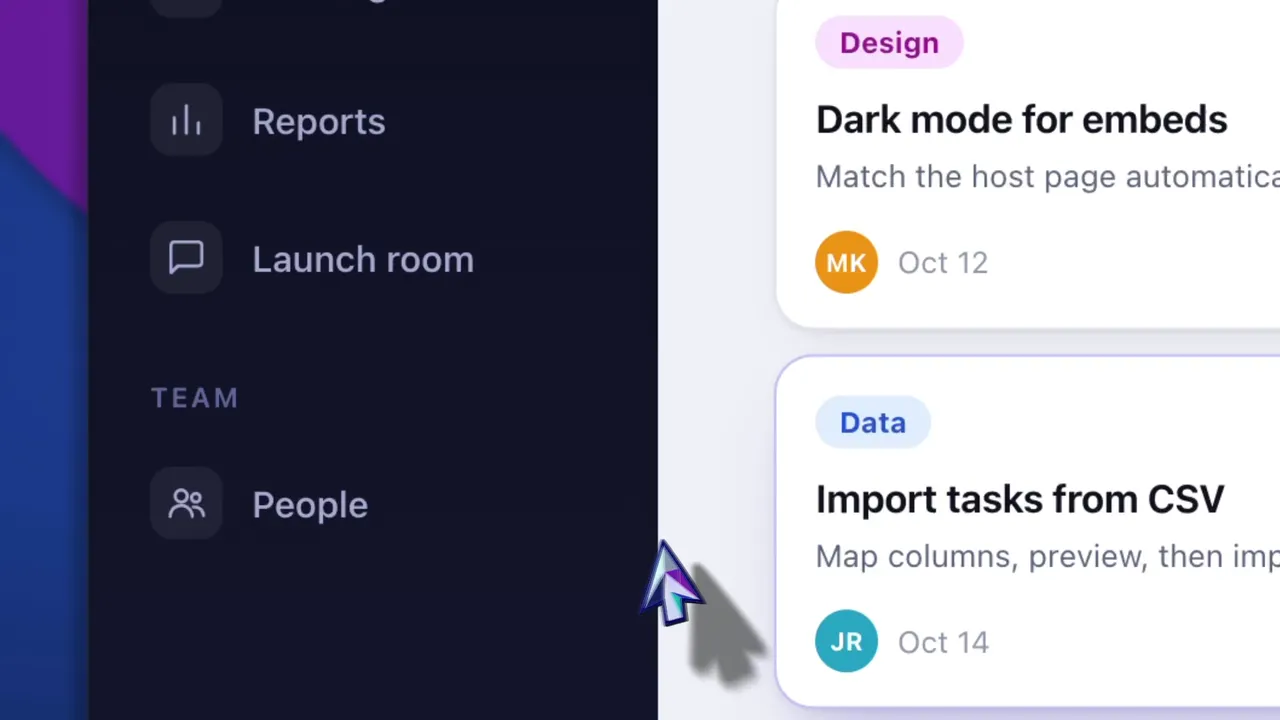
OpenScreen est un enregistreur d'écran gratuit, sous licence MIT, avec zoom auto pour Windows, macOS et Linux. Après chaque prise, il lit les clics qu'il a enregistrés et zoome dessus, sans appel réseau ni modèle d'IA. Screen Studio, Cap et Camtasia zooment aussi automatiquement ; OpenScreen le fait gratuitement, sur les trois systèmes.
Cette page est publiée par le projet OpenScreen. Les informations sur Screen Studio, Cap et Camtasia proviennent de screen.studio, cap.so et techsmith.com et ont été vérifiées en septembre 2026. Les sources sont listées à la fin.
En un coup d'œil
| Où le trouver | Amélioration auto → Zooms automatiques, dans la barre d'outils de la timeline de l'éditeur |
| Ce qu'il lit | Les clics qu'OpenScreen enregistre avec une prise |
| Où se placent les zooms | Sur vos clics. Des clics rapprochés partagent un même zoom |
| Chaque zoom automatique | 1,25×, 1,5× ou 1,8×, le plus profond qui garde ses clics visibles, avec le focus qui suit le curseur |
| Début et fin | Les 2,5 premières secondes et la dernière seconde de la vidéo restent en plan large |
| IA, réseau ou clé | Aucun |
| Niveaux de zoom manuel | Préréglages de 1,5×, 1,8×, 2,2× et 3,5×, ou tout niveau de 1× à 5× |
| Focus | Un point que vous placez, ou le curseur enregistré |
| Caméra 3D | Désactivée, écran tourné à gauche ou à droite, ou Orbite 3D |
| Ligne de commande | L'option --auto-zoom de la commande export |
| Plateformes | Windows 10 (1903 ou ultérieur) et 11, x64 et ARM64. macOS 13 ou ultérieur, Apple Silicon et Intel. Linux, x64 |
| Prix | Gratuit, y compris pour un usage commercial. Licence MIT |
Comment fonctionnent les zooms automatiques
Dans son mode par défaut, Curseur éditable, OpenScreen enregistre le pointeur séparément des pixels. Il garde le curseur système hors de la vidéo et enregistre le mouvement et les clics du pointeur dans un fichier .cursor.json à côté d'elle. Les zooms automatiques sont construits à partir des clics de ce fichier.
- Regrouper les clics. Les clics espacés de moins de 3 secondes partagent un même zoom, tant qu'ils y tiennent ensemble.
- Minuter chaque zoom. Il est entièrement en place une demi-seconde avant son premier clic et se maintient 1,5 seconde après le dernier, pour que le résultat du clic reste visible. Il se maintient toujours au moins 1,8 seconde. Près du début ou de la fin d'un clip, son minutage se décale pour y tenir, et il est écarté quand il ne le peut plus.
- Choisir sa profondeur. La plus profonde parmi 1,25×, 1,5× et 1,8× qui garde tous ses clics visibles, avec une marge autour d'eux.
- Garder une vidéo calme. Entre deux zooms, l'écran entier s'affiche pendant au moins 1,5 seconde. Deux zooms plus rapprochés que cela n'en font plus qu'un quand leurs clics y tiennent ensemble ; sinon, celui qui a le moins de clics est écarté. Les 2,5 premières secondes et la dernière seconde de la vidéo restent en plan large, et le clic qui a arrêté l'enregistrement est ignoré.
Ce traitement est une règle déterministe appliquée aux clics enregistrés, pas une fonction d'IA. Il ne fait aucun appel réseau et ne charge aucun modèle, et fonctionne de la même façon sous Windows, macOS et Linux.
Quelques détails comptent en pratique :
- Vos propres zooms restent. Les zooms que vous avez placés à la main sont conservés, et les nouveaux s'en tiennent à l'écart, avec l'écran entier affiché entre les deux.
- Chaque clip a ses propres zooms. Sur une timeline multiclip, chaque clip est associé à sa propre plage de l'enregistrement, même quand deux clips proviennent de la même prise. Un zoom n'enjambe jamais une coupe.
- Une seule annulation retire tout le lot. L'ensemble du traitement est une seule modification.
- Les résultats sont des zooms ordinaires. Cliquez sur l'un pour changer sa profondeur, sa caméra 3D ou son focus, faites glisser ses bords pour déplacer son début et sa fin, ou supprimez-le.
- Il s'exécute après chaque prise. Chaque nouvel enregistrement reçoit ses zooms à son ouverture dans l'éditeur. Pour l'éviter, désactivez Zoom automatique après l'enregistrement dans le mode Enregistrement de l'éditeur. Pour le lancer à la demande, choisissez Zooms automatiques dans l'éditeur, ou passez
--auto-zoomen ligne de commande. - Il vous prévient quand rien ne convient. L'éditeur signale qu'aucun moment de zoom auto n'a été trouvé.
- Il fonctionne à partir des clics enregistrés. Les clics sont enregistrés sous Windows. Sous macOS, ils nécessitent l'autorisation Accessibilité, et sous Linux, votre utilisateur doit avoir accès en lecture à la souris, via une règle udev (recommandée) ou le groupe
input(Clics de souris sous Wayland). - Pointer, ce n'est pas cliquer. Un pointeur maintenu immobile pendant que vous commentez quelque chose n'obtient pas de zoom. Ajoutez-en un à la main avec
Z.
Le même menu a un second élément, Coupes intelligentes, marqué Avec l'IA. C'est une fonction différente : elle demande à l'agent de chat facultatif de couper les temps morts. Elle attend la transcription de l'enregistrement, et ne fonctionne qu'une fois que vous avez connecté un fournisseur d'IA avec votre propre clé. Voir Montage par IA.
Zooms manuels et focus qui suit le curseur
Les zooms automatiques sont un point de départ. Les mêmes régions de zoom peuvent être placées et ajustées à la main.
- Ajouter un zoom avec
Z. Il se place à la tête de lecture à 1,8×, avec son focus au centre du cadre. Faites glisser ses bords pour définir son début et sa fin. - Tout niveau jusqu'à 5×. Des préréglages à 1,5×, 1,8×, 2,2× et 3,5×, ou un niveau saisi à la main de 1× à 5×.
- Deux modes de focus. Manuel tient un point : faites glisser le repère de focus dans l'aperçu, ou réinitialisez-le au centre. Auto suit le curseur enregistré.
- Un interrupteur pour tous les zooms. Le viseur de mise au point automatique dans la barre d'outils fait suivre le curseur par tous les zooms. Désactivez-le et chaque zoom retrouve son propre réglage.
- Caméra 3D. Chaque zoom peut rester plat, tourner l'écran à gauche ou à droite, ou faire voler une caméra Orbite 3D qui suit le focus du zoom.
- La webcam pendant un zoom. Dans la disposition en incrustation d'image, Réduire au zoom rend la caméra plus petite pendant que l'écran est zoomé. C'est activé par défaut.
Un zoom manuel avec un focus manuel n'a besoin d'aucune donnée de curseur, donc il fonctionne aussi sur une vidéo importée d'un autre outil. Voir Régions de zoom pour l'inspecteur de zoom.
Le curseur après la prise
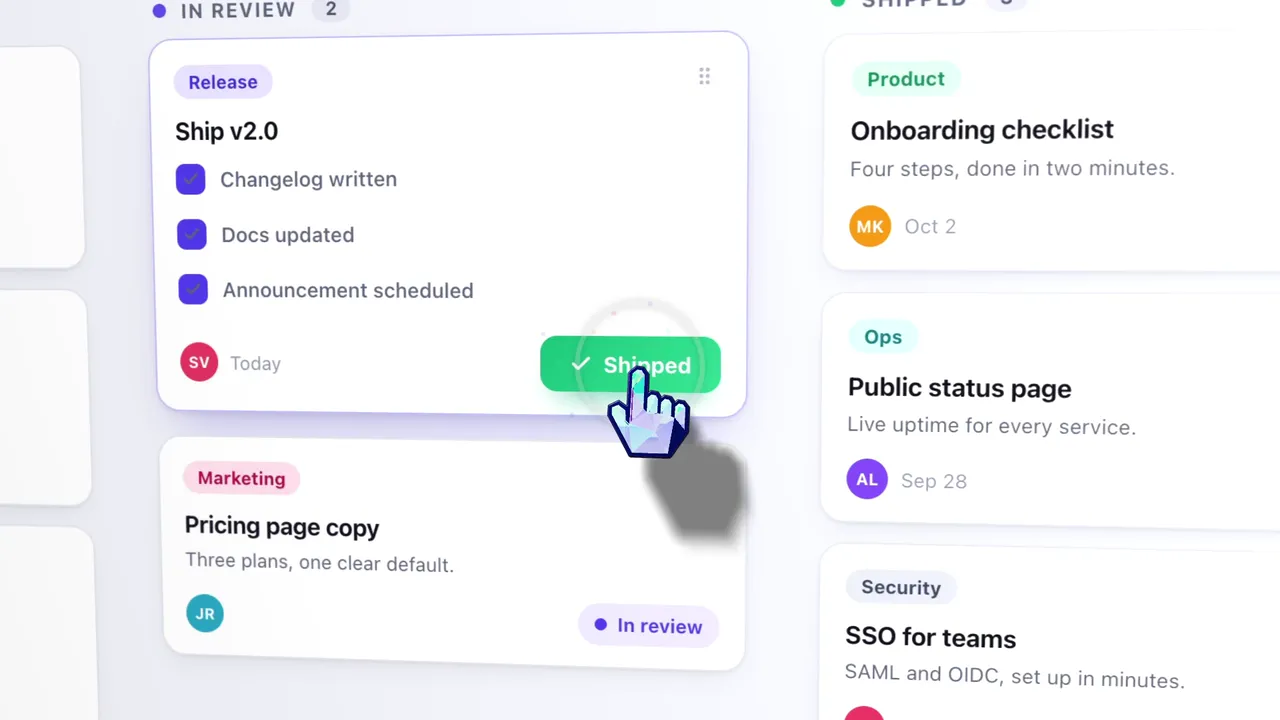
Le même mouvement enregistré pilote le curseur dans l'export. L'onglet Curseur l'affiche ou le masque et règle sa taille, son lissage, son flou de mouvement, son rebond au clic et son impact du clic. Le tracé du curseur est lissé de la même façon pour l'aperçu et pour l'export, donc l'aperçu correspond au fichier.
Le rebond au clic a besoin de clics enregistrés. Sous macOS, cela nécessite l'autorisation Accessibilité, et sous Linux, un accès en lecture à la souris, via une règle udev ou le groupe input. Enregistrement liste ce que chaque plateforme capture.
Depuis la ligne de commande
La commande export de la CLI accepte --auto-zoom. Avant le rendu, elle planifie des zooms à partir des clics de l'enregistrement, de la même façon que l'éditeur, et les tient à l'écart de ceux du projet. Une vidéo sans données de curseur OpenScreen ne lui donne rien à exploiter.
D'autres outils qui zooment automatiquement
Les zooms automatiques sont courants dans cette catégorie, et OpenScreen est l'un de plusieurs outils qui les proposent.
- Screen Studio. Son zoom auto se concentre sur les endroits où des clics se sont produits pendant l'enregistrement.
- Cap. Son mode Studio génère des segments de zoom autour des clics enregistrés, à partir des données de curseur et de clic que Cap enregistre. Sa documentation indique que les MP4 importés n'obtiennent pas de données de clic lors de l'import.
- Camtasia. SmartFocus identifie des actions telles que le défilement et les clics, puis ajoute des animations de panoramique et de zoom. Il a besoin d'un fichier
.trecde Camtasia Recorder.
Comme OpenScreen, Cap et Camtasia ont besoin de données capturées par leur propre enregistreur. OpenScreen, Screen Studio et Cap zooment sur les clics, et l'IA de Camtasia repère des actions comme le défilement et les clics. Pour des comparaisons côte à côte, voir l'alternative à Screen Studio, OpenScreen vs Cap et l'alternative à Camtasia.
Quand OpenScreen n'est pas le bon outil
- Vous voulez des zooms automatiques sur des vidéos d'un autre enregistreur. Les zooms automatiques ont besoin du fichier de curseur qu'écrit OpenScreen. Une vidéo d'une autre application n'en a aucun, et une prise OpenScreen enregistrée en mode Curseur système non plus. Les zooms manuels fonctionnent quand même dans les deux cas.
- Vous enregistrez un iPhone ou un iPad. OpenScreen enregistre un écran ou une fenêtre sur un ordinateur Windows, macOS ou Linux, pas un téléphone ou une tablette.
Pour commencer
- Téléchargez OpenScreen depuis la page de téléchargement. Sous Windows, le Microsoft Store est la voie recommandée.
- Suivez l'Installation. Sous macOS, accordez les autorisations depuis la fenêtre qui s'ouvre au premier lancement.
- Enregistrez une première prise avec le démarrage rapide, et laissez le mode du curseur sur Curseur éditable.
- La prise s'ouvre dans l'éditeur avec ses zooms automatiques déjà placés. Ajustez-les comme décrit dans Montage et timeline.
Vous construisez une démo complète ? Le guide de la vidéo de démo produit explique comment rythmer une prise pour ces zooms, et la page sous-titres couvre la transcription locale. OpenScreen tourne sous Windows, macOS et Linux. Ou retournez à la page d'accueil d'OpenScreen.
Sources
Informations sur Screen Studio, Cap et Camtasia, vérifiées en septembre 2026 :
- Zoom auto de Screen Studio sur les positions de clic : screen.studio/guide/auto-zoom
- Zooms automatiques et manuels de Cap, et MP4 importés : cap.so/docs/recording/studio-mode
- SmartFocus de Camtasia et son exigence de fichier
.trec: techsmith.com/camtasia/features/ai-auto-zoom-and-pan
Les informations sur OpenScreen décrivent la version 2.1.0 et renvoient à sa documentation ci-dessus.
Screen Studio, Cap et Camtasia sont des marques de leurs propriétaires respectifs. OpenScreen est un projet indépendant qui n'est affilié à aucun d'eux ni approuvé par eux.