一款带自动缩放的免费录屏软件
OpenScreen 是一款面向 Windows、macOS 和 Linux 的免费录屏软件,采用 MIT 许可证,具备自动缩放功能。每次录制结束后,OpenScreen 会读取它录制下来的点击,并在这些点击处放大画面,无需联网、无需 AI 模型。Screen Studio、Cap 和 Camtasia 也都具备自动缩放功能;OpenScreen 在这三个系统上都免费提供这项功能。
本页由 OpenScreen 项目发布。关于 Screen Studio、Cap 和 Camtasia 的信息来自 screen.studio、cap.so 和 techsmith.com,核实于 2026 年 9 月。信息来源列于文末。
一览
| 功能位置 | 编辑器时间轴工具栏中的“自动增强 → 自动缩放” |
| 读取内容 | OpenScreen 随录制内容保存的点击数据 |
| 缩放放置位置 | 你的点击处。相距较近的点击共用一个缩放 |
| 每次自动缩放 | 1.25×、1.5× 或 1.8×,取能让其点击保持在画面内的最深一档,焦点跟随光标 |
| 开头与结尾 | 视频的前 2.5 秒和最后一秒保持完整画面 |
| AI、联网或密钥 | 均不需要 |
| 手动缩放级别 | 1.5×、1.8×、2.2× 和 3.5× 的预设,或 1× 到 5× 之间的任意级别 |
| 焦点 | 你放置的一个点,或录制的光标 |
| 3D 镜头 | 关闭、画面向左或向右转,或 3D 环绕 |
| 命令行 | export 命令的 --auto-zoom 参数 |
| 平台 | Windows 10(1903 及以上)和 11,x64 和 ARM64。macOS 13 及以上,Apple Silicon 和 Intel。Linux,x64 |
| 价格 | 免费,含商业用途,MIT 许可证 |
自动缩放的工作原理
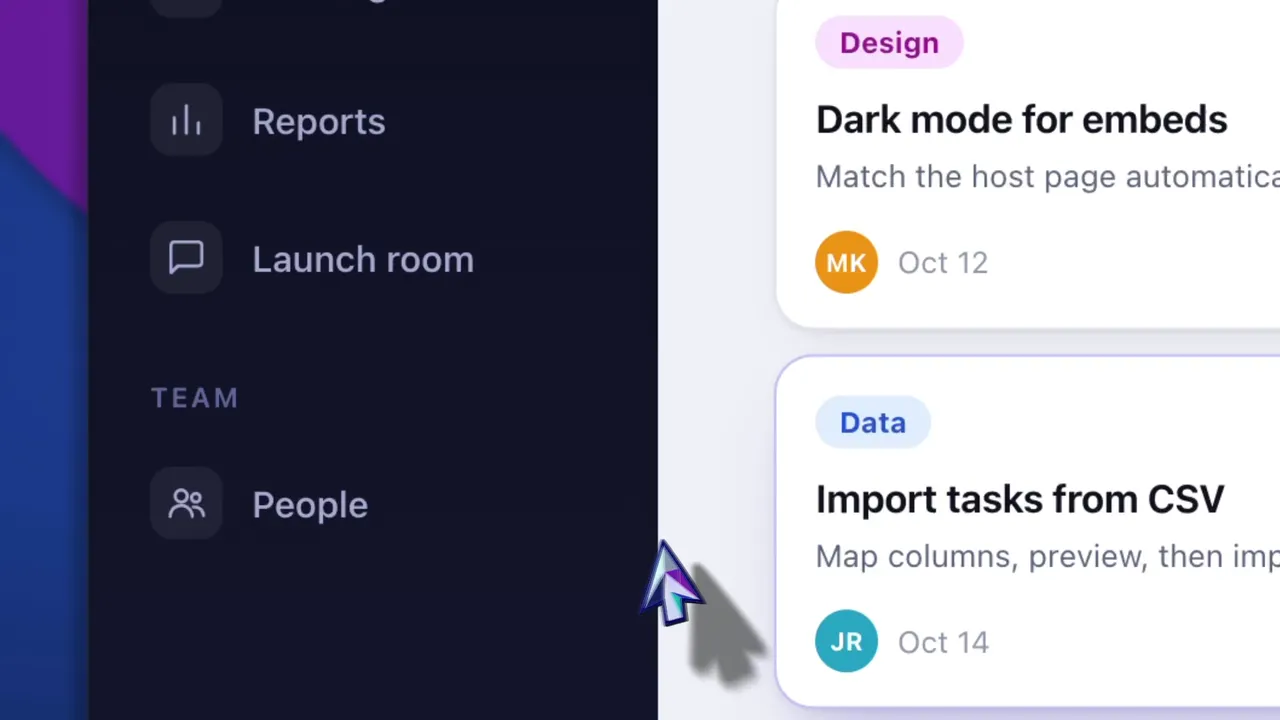
在默认的可编辑光标模式下,OpenScreen 会把光标与画面像素分开录制:系统光标不会出现在视频里,指针的移动和点击会保存在旁边的 .cursor.json 文件中。自动缩放正是基于这个文件中的点击构建的。
- 为点击分组。 相隔不到 3 秒的点击共用一个缩放,只要它们能一起容纳在这个缩放中。
- 确定每个缩放的时间。 它会在第一次点击前半秒完全放大到位,并在最后一次点击后保持 1.5 秒,这样点击产生的结果会留在画面中。它始终至少保持 1.8 秒。在片段的开头或结尾附近,它的时间会相应移动以放得下;再也放不下时,它会被去掉。
- 选择它的深度。 在 1.25×、1.5× 和 1.8× 中,取能让它的所有点击都保持在画面内、且四周留有余量的最深一档。
- 让视频保持平稳。 两个缩放之间,整个屏幕至少会显示 1.5 秒。间隔比这更短的两个缩放,如果它们的点击能容纳在一起,就会合并为一个;否则,点击较少的那个会被去掉。视频的前 2.5 秒和最后一秒保持完整画面,停止录制的那次点击会被忽略。
这一处理过程是基于录制点击数据的确定性规则,而不是 AI 功能。它不发起任何网络请求,也不加载任何模型,在 Windows、macOS 和 Linux 上的工作方式完全相同。
以下几个细节在实际使用中值得注意:
- 你自己添加的缩放会被保留。 手动放置的缩放会被保留,新添加的缩放会与它们保持间隔,中间会显示整个屏幕。
- 每个片段都有自己的缩放。 在多片段时间轴上,即使两个片段来自同一次录制,每个片段也会匹配自己那一段录制内容。缩放绝不会跨越剪切点。
- 一次撤销即可移除整批缩放。 整个处理过程算作一次编辑。
- 结果是普通的缩放。 点击任意一个即可修改其深度、3D 镜头或焦点,拖动边缘可调整起止时间,也可以删除它。
- 每次录制结束后都会运行。 每段新录制的内容在编辑器中打开时就会带上缩放。如需关闭,请在编辑器的录制模式中关闭录制后自动缩放。也可以随时手动运行:在编辑器中选择自动缩放,或在命令行中传入
--auto-zoom。 - 没有符合条件的内容时会告知你。 编辑器会提示未找到可自动缩放的时刻。
- 依据录制到的点击工作。 在 Windows 上会记录点击。在 macOS 上,这需要辅助功能权限;在 Linux 上,你的用户需要通过 udev 规则(推荐)或
input组获得鼠标的读取权限(Wayland 上的鼠标点击)。 - 指向不等于点击。 在你讲解某处内容时保持静止的指针不会获得缩放。可以用
Z手动添加一个。
同一菜单中还有第二项,智能剪切,标有“使用 AI”字样。这是一项不同的功能:它会请求可选的聊天代理来剪掉无效时间。它需要等待录制内容的转录文本,并且只有在你用自己的密钥连接了 AI 提供方之后才能使用。参见 AI 编辑。
手动缩放与跟随光标的焦点
自动缩放只是一个起点,同样的缩放区域也可以手动放置和调整。
- 用
Z添加缩放。 它会以 1.8× 落在播放头位置,焦点位于画面中心。拖动边缘可设置起止时间。 - 最高 5× 的任意级别。 1.5×、1.8×、2.2× 和 3.5× 的预设,或手动输入 1× 到 5× 之间的级别。
- 两种对焦模式。 手动模式固定一个点:在预览中拖动焦点标记,或将其重置到中心。自动模式跟随录制的光标。
- 一个总开关控制所有缩放。 工具栏中的自动对焦十字准星会让所有缩放都跟随光标;关闭后,每个缩放会恢复各自的设置。
- 3D 镜头。 每个缩放都可以保持平面,让画面向左或向右转,或使用跟随缩放焦点移动的 3D 环绕镜头。
- 缩放时的摄像头画面。 在画中画布局中,缩放时缩小选项会在画面放大时让摄像头画面变小,默认开启。
带有手动焦点的手动缩放不需要光标数据,因此也适用于从其他工具导入的视频。缩放检查器详见缩放区间。
录制结束后的光标
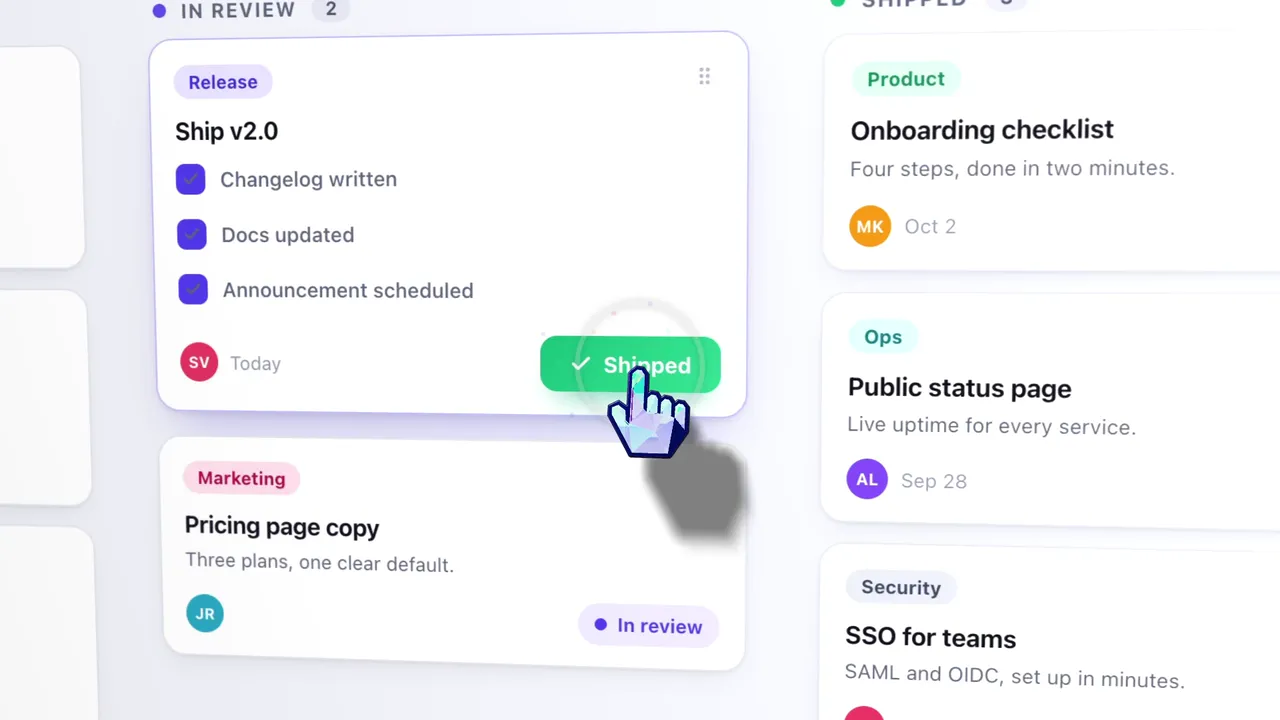
导出中的光标同样由这份录制的移动数据驱动。光标面板可以显示或隐藏光标,并设置其大小、平滑度、运动模糊、点击回弹和点击按压效果。光标路径在预览和导出时采用相同的平滑处理方式,因此预览效果与最终文件一致。
点击回弹需要录制到的点击数据。在 macOS 上,这需要辅助功能权限;在 Linux 上,你的用户需要通过 udev 规则或 input 组获得鼠标的读取权限。屏幕录制列出了各平台能采集到的内容。
通过命令行
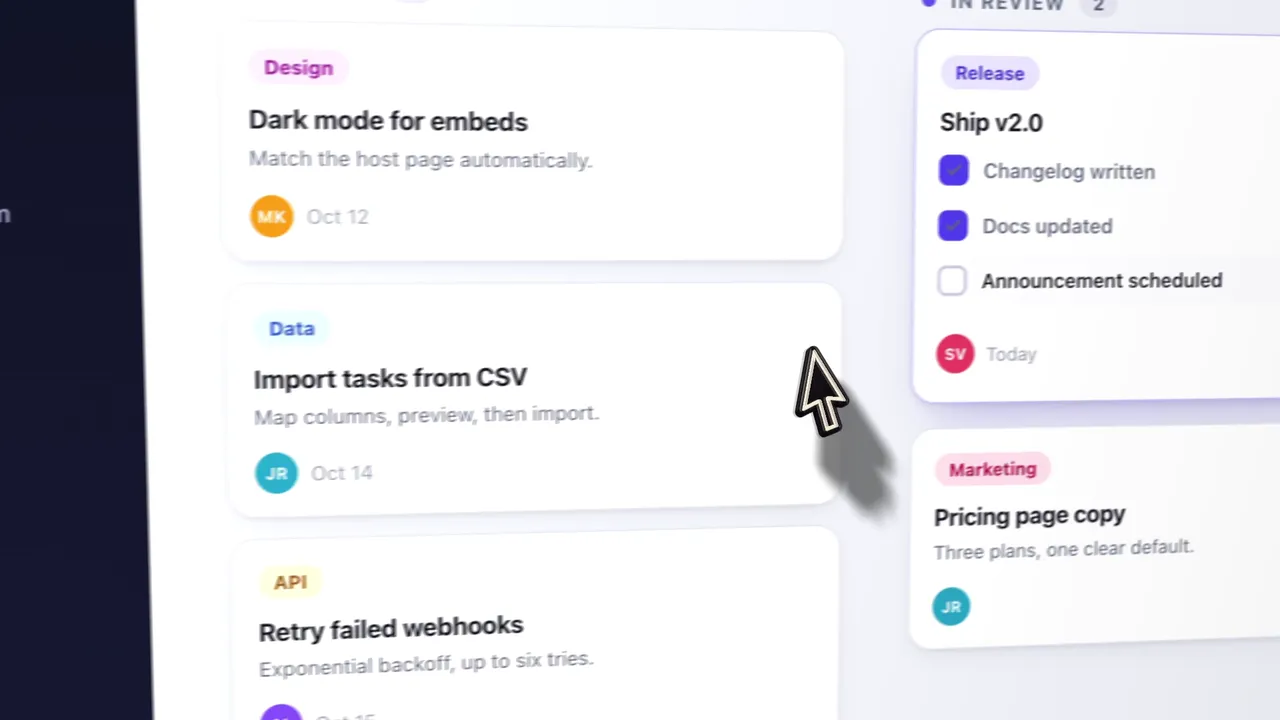
CLI 的 export 命令接受 --auto-zoom 参数。渲染之前,它会以与编辑器相同的方式,根据录制内容中的点击规划缩放,并让它们与项目中已有的缩放保持间隔。没有 OpenScreen 光标数据的视频将无法生成任何自动缩放。
其他具备自动缩放功能的工具
自动缩放在这一类软件中很常见,OpenScreen 只是提供该功能的多款工具之一。
- Screen Studio。 其自动缩放聚焦于录制过程中发生点击的位置。
- Cap。 其 Studio Mode 会根据 Cap 记录的光标和点击数据,围绕录制的点击生成缩放片段。其文档表示,导入的 MP4 在导入过程中不会获得点击数据。
- Camtasia。 SmartFocus 会识别滚动、点击等动作,然后添加平移和缩放动画,需要来自 Camtasia Recorder 的
.trec文件。
和 OpenScreen 一样,Cap 和 Camtasia 都需要各自录制器采集到的数据。OpenScreen、Screen Studio 和 Cap 依据点击进行缩放,Camtasia 的 AI 会挑选滚动、点击等动作。如需并列比较,参见 Screen Studio 替代方案、OpenScreen 对比 Cap和 Camtasia 替代方案。
何时 OpenScreen 不是合适的工具
- 你想对来自其他录制工具的素材使用自动缩放。 自动缩放需要 OpenScreen 写入的光标文件。来自其他应用的视频没有这份文件,以系统光标模式录制的 OpenScreen 录制内容同样没有。手动缩放在这两种情况下仍可正常使用。
- 你要录制 iPhone 或 iPad。 OpenScreen 录制的是 Windows、macOS 或 Linux 电脑上的一个显示器或一个窗口,而不是手机或平板电脑。
开始使用
- 从下载页面下载 OpenScreen。在 Windows 上,推荐通过 Microsoft Store 安装。
- 按照安装说明操作。在 macOS 上,请在首次启动时打开的窗口中授予权限。
- 参照快速上手完成第一次录制,并将光标模式保持为可编辑光标。
- 录制内容在编辑器中打开时,自动缩放已经放置好。按照编辑与时间轴中的说明调整这些缩放。
在制作完整的演示视频?产品演示视频指南介绍了如何为这些缩放安排录制节奏,字幕页面则介绍了本机转录功能。OpenScreen 支持 Windows、macOS 和 Linux。或返回 OpenScreen 首页。
信息来源
Screen Studio、Cap 和 Camtasia 相关信息,核实于 2026 年 9 月:
- Screen Studio 根据点击位置进行的自动缩放:screen.studio/guide/auto-zoom
- Cap 的自动与手动缩放,以及导入的 MP4:cap.so/docs/recording/studio-mode
- Camtasia 的 SmartFocus 及其对
.trec文件的要求:techsmith.com/camtasia/features/ai-auto-zoom-and-pan
OpenScreen 相关信息描述的是 2.1.0 版本,并链接到上文提到的文档。
Screen Studio、Cap 和 Camtasia 均为其各自所有者的商标。OpenScreen 是一个独立项目,与它们均无关联,也未获得其中任何一方的背书。