自動ズーム対応の無料画面録画ソフト
OpenScreen は、Windows・macOS・Linux 向けの無料の MIT ライセンスの自動ズーム対応画面録画ソフトです。各テイクのあと、OpenScreen は記録したクリックを読み取り、そこにズームインします。通信も AI モデルも使いません。Screen Studio、Cap、Camtasia も自動ズームに対応していますが、OpenScreen は 3 つのシステムすべてで、無料でそれを行います。
このページは OpenScreen プロジェクトが公開しています。Screen Studio、Cap、Camtasia に関する情報は screen.studio、cap.so、techsmith.com によるもので、2026 年 9 月に確認しました。情報源は末尾に一覧しています。
概要
| 場所 | エディターのタイムラインツールバーにある自動強化 → 自動ズーム |
| 読み取る対象 | OpenScreen が録画と一緒に保存するクリック |
| ズームの配置場所 | クリックした場所。近接したクリックは 1 つのズームを共有 |
| 自動ズーム 1 件あたり | 1.25 倍、1.5 倍、1.8 倍のうち、そのクリックが見える範囲に収まる最も深いもの。フォーカスはカーソルに追従 |
| 開始と終了 | 動画の最初の 2.5 秒と最後の 1 秒はズームなしのまま |
| AI・通信・API キー | なし |
| 手動ズームの倍率 | 1.5 倍、1.8 倍、2.2 倍、3.5 倍のプリセット、または 1 倍から 5 倍までの任意の倍率 |
| フォーカス | 自分で配置する点、または記録されたカーソル |
| 3Dカメラ | オフ、画面を左または右に向ける、3D オービット |
| コマンドライン | export コマンドの --auto-zoom フラグ |
| 対応プラットフォーム | Windows 10(1903 以降)と 11、x64 と ARM64。macOS 13 以降、Apple Silicon と Intel。Linux、x64 |
| 価格 | 商用利用を含めて無料。MIT ライセンス |
自動ズームの仕組み
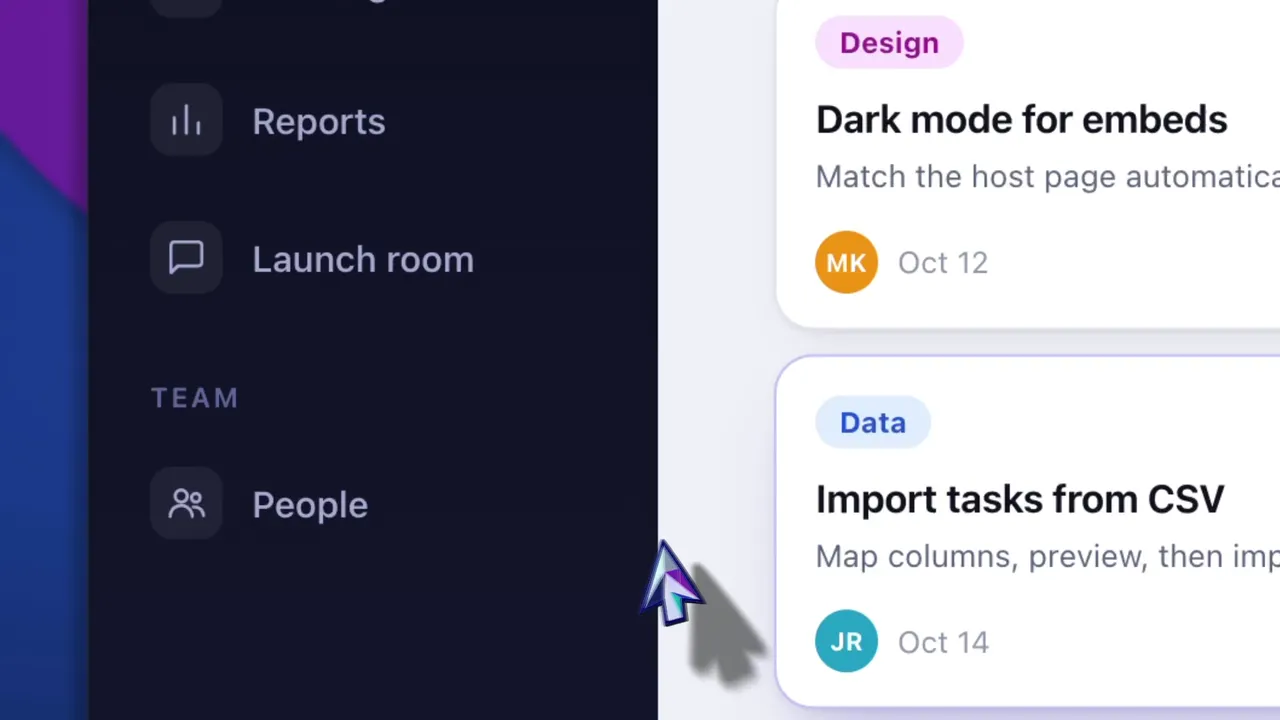
既定の編集可能なカーソルモードでは、OpenScreen はポインターをピクセルとは別に記録します。システムのカーソルは映像から除外し、その動きとクリックを隣接する .cursor.json ファイルに保存します。自動ズームは、このファイルに含まれるクリックから作られます。
- クリックをまとめる。 間隔が 3 秒未満のクリックは、同じズームに一緒に収まる限り、1 つのズームを共有します。
- 各ズームのタイミングを決める。 ズームは最初のクリックの 0.5 秒前に完全にズームインした状態になり、最後のクリックのあと 1.5 秒間維持されるため、クリックで起きたことが見える範囲に残ります。ズームは常に少なくとも 1.8 秒間維持されます。クリップの先頭や末尾の近くでは、収まるようにタイミングがずらされ、収まらなくなった場合は除外されます。
- 深さを選ぶ。 1.25 倍、1.5 倍、1.8 倍のうち、周囲に余白を残してそのクリックがすべて見える範囲に収まる、最も深いものです。
- 動画を落ち着いたものに保つ。 2 つのズームの間では、画面全体が少なくとも 1.5 秒間表示されます。間隔がそれより短い 2 つのズームは、クリックが一緒に収まる場合は 1 つになり、収まらない場合はクリックの少ないほうが除外されます。動画の最初の 2.5 秒と最後の 1 秒はズームなしのままで、録画を停止したクリックは無視されます。
この処理は、記録されたクリックに対する決定的なルールであり、AI 機能ではありません。通信を行わず、モデルも読み込まないため、Windows・macOS・Linux のいずれでも同じように動作します。
実際に使ううえで重要な点がいくつかあります。
- 自分で配置したズームはそのまま残ります。 手動で配置したズームは保持され、新しいズームはそれらを避けて配置され、その間には画面全体が表示されます。
- クリップごとに独自のズームが付きます。 マルチクリップのタイムラインでは、たとえ 2 つのクリップが同じテイクから来ていても、それぞれのクリップが録画の対応する区間に個別に対応付けられます。ズームがカットをまたぐことはありません。
- 1 回の取り消しでまとめて削除できます。 この処理全体が 1 つの編集として扱われます。
- 結果は通常のズームです。 クリックして深さ・3Dカメラ・フォーカスを変更したり、端をドラッグして開始・終了位置を動かしたり、削除したりできます。
- テイクのたびに実行されます。 新しい録画は、エディターで開いた時点でズームが配置されます。オフにするには、エディターの録画モードで録画後に自動ズームをオフにします。必要なときに実行するには、エディターで自動ズームを選ぶか、コマンドラインで
--auto-zoomを渡します。 - 対象がなければ知らせます。 エディターは、自動ズームの瞬間が見つからなかったことを報告します。
- 記録されたクリックをもとに動作します。 Windows ではクリックが記録されます。macOS ではアクセシビリティの権限が必要で、Linux では udev ルール(推奨)か
inputグループで、ユーザーがマウスを読み取れるようにする必要があります(Wayland でのマウスクリック)。 - 指し示すこととクリックは別です。 何かについて話している間に静止させたポインターには、ズームが付きません。
Zで手動でズームを追加してください。
同じメニューには 2 つ目の項目として、「AIを使用」と表示されるスマートカットがあります。これは別の機能で、任意のチャットエージェントに空白時間のカットを依頼します。録画の文字起こしを待ってから動作し、自分の API キーで AI プロバイダーを接続した場合にのみ機能します。詳しくは AI 編集を参照してください。
手動ズームとカーソル追従フォーカス
自動ズームは出発点です。同じズーム範囲を手動で配置・調整することもできます。
Zでズームを追加。 再生ヘッドの位置に 1.8 倍で配置され、フォーカスはフレームの中央になります。端をドラッグして開始・終了位置を設定します。- 5 倍までの任意の倍率。 1.5 倍、1.8 倍、2.2 倍、3.5 倍のプリセット、または 1 倍から 5 倍までの倍率を入力できます。
- 2 つのフォーカスモード。 手動は、プレビュー上でフォーカスマーカーをドラッグするか中央にリセットして 1 点を保持します。自動は、記録されたカーソルに追従します。
- すべてのズームに共通の 1 つの切り替え。 ツールバーのオートフォーカスの十字線アイコンをオンにすると、すべてのズームがカーソルに追従します。オフにすると、各ズームは個別の設定に戻ります。
- 3Dカメラ。 各ズームは平坦のままにするか、画面を左または右に向けるか、ズームのフォーカスを追う 3D オービットのカメラを飛ばすことができます。
- ズーム中のウェブカメラ。 ピクチャーインピクチャーのレイアウトでは、ズーム時に縮小をオンにすると、画面がズームしている間カメラが小さくなります。既定でオンです。
手動フォーカスの手動ズームはカーソルのデータを必要としないため、ほかのツールからインポートした動画でも使えます。ズームのインスペクターについては、ズーム範囲を参照してください。
テイク後のカーソル
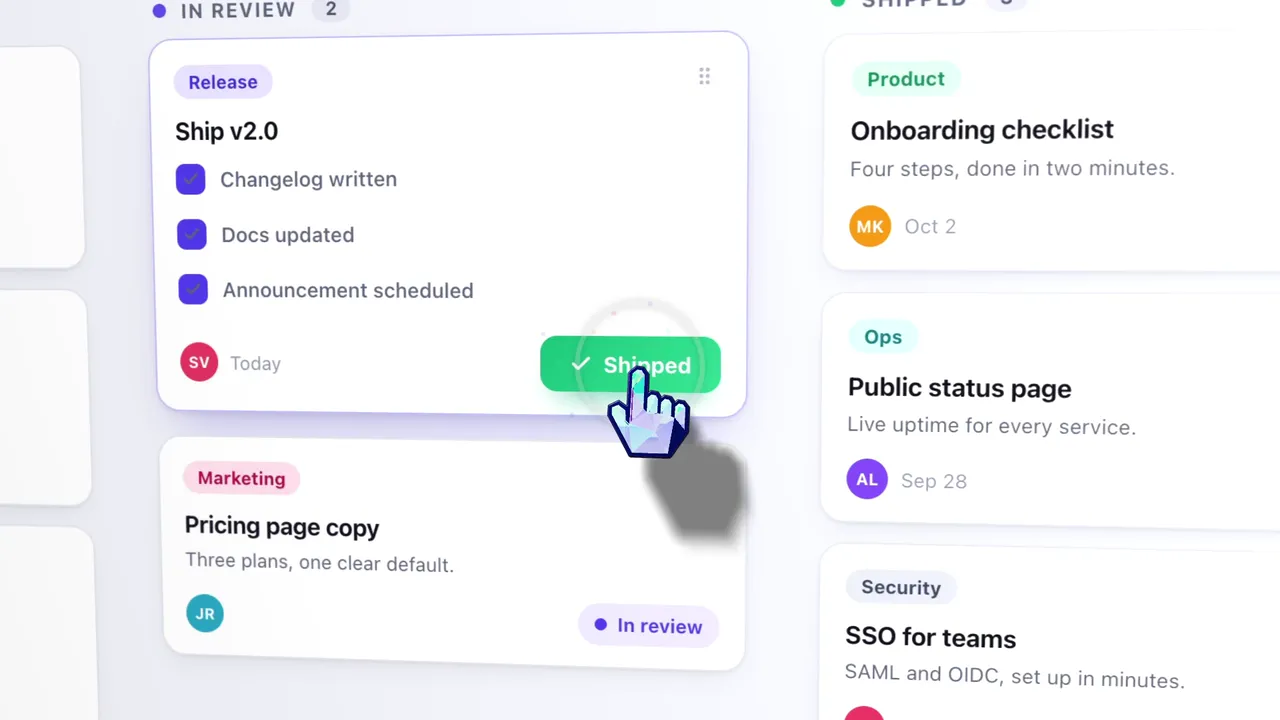
同じ記録された動きが、エクスポート時のカーソルの動きも決めます。カーソルパネルでは、表示・非表示の切り替え、サイズ・スムージング・モーションブラー・クリックバウンス・クリックの押し込みの設定ができます。カーソルのパスはプレビューとエクスポートで同じようにスムージングされるため、プレビューは出力ファイルと一致します。
クリックバウンスには記録されたクリックが必要です。macOS ではアクセシビリティの権限が必要で、Linux では udev ルールか input グループで、ユーザーがマウスを読み取れるようにする必要があります。各プラットフォームが取得する内容は録画に一覧しています。
コマンドラインから
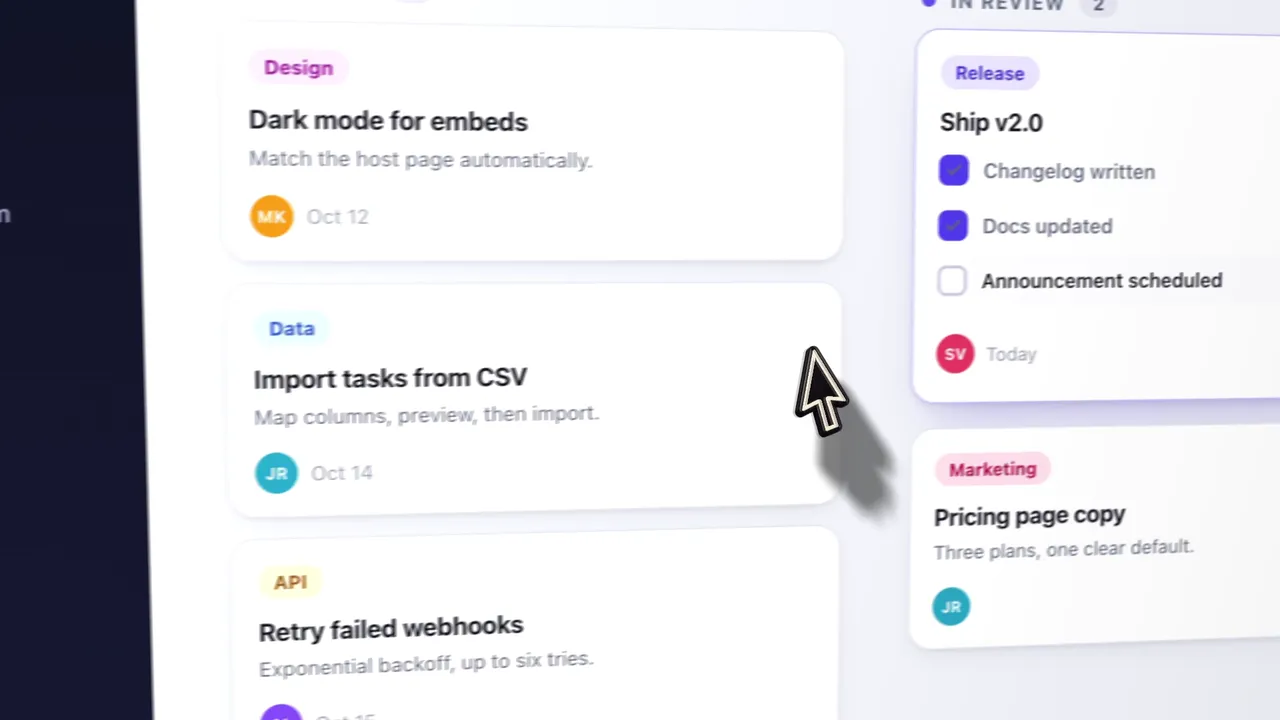
CLI の export コマンドは --auto-zoom を受け付けます。レンダリング前に、エディターと同じ方法で録画のクリックからズームを計画し、プロジェクト自体のズームを避けて配置します。OpenScreen のカーソルデータがない動画には、この処理の元になるデータがありません。
自動ズームに対応するほかのツール
自動ズームはこのカテゴリーで一般的な機能で、OpenScreen はそれを提供する複数のツールの 1 つです。
- Screen Studio。 その自動ズームは、録画中にクリックが発生した場所に焦点を合わせます。
- Cap。 その Studio Mode は、Cap が記録するカーソルとクリックのデータをもとに、記録されたクリックの周辺にズームのセグメントを生成します。そのドキュメントによると、インポートした MP4 はインポート時にクリックデータを得られません。
- Camtasia。 SmartFocus は、スクロールやクリックなどのアクションを識別し、パンとズームのアニメーションを追加します。Camtasia Recorder からの
.trecファイルが必要です。
OpenScreen と同じように、Cap と Camtasia も、自身のレコーダーがキャプチャしたデータを必要とします。OpenScreen、Screen Studio、Cap はクリックに合わせてズームし、Camtasia の AI はスクロールやクリックなどのアクションを選び出します。並べての比較は、Screen Studio の代替、OpenScreen と Cap の比較、Camtasia の代替を参照してください。
OpenScreen が適さない場合
- ほかのレコーダーで撮った映像に自動ズームを使いたい場合。 自動ズームには、OpenScreen が書き出すカーソルファイルが必要です。ほかのアプリで作った動画にはそれがなく、システムカーソルのモードで録画した OpenScreen のテイクにもありません。どちらの場合も手動ズームは使えます。
- iPhone や iPad を録画したい場合。 OpenScreen が録画するのは、Windows・macOS・Linux のコンピューター上のディスプレイまたはウィンドウで、スマートフォンやタブレットではありません。
はじめかた
- ダウンロードページから OpenScreen を入手します。Windows では Microsoft Store の利用がおすすめです。
- インストールの手順に従います。macOS では、初回起動時に開くウィンドウから権限を許可してください。
- クイックスタートで最初のテイクを録画し、カーソルモードは既定の編集可能なカーソルのままにしておきます。
- テイクは自動ズームが配置された状態でエディターに開きます。編集とタイムラインの説明に沿ってズームを調整します。
本格的なデモを作りたいですか。製品デモ動画ガイドでは、こうしたズームに合わせたテイクのペース配分を紹介し、字幕のページでは端末上の文字起こしを解説しています。OpenScreen は Windows、macOS、Linux で動作します。または OpenScreen のホームページに戻ってください。
情報源
Screen Studio、Cap、Camtasia に関する情報、2026 年 9 月確認:
- Screen Studio のクリック位置に基づく自動ズーム:screen.studio/guide/auto-zoom
- Cap の自動ズームと手動ズーム、インポートした MP4:cap.so/docs/recording/studio-mode
- Camtasia の SmartFocus と
.trec要件:techsmith.com/camtasia/features/ai-auto-zoom-and-pan
OpenScreen に関する情報はバージョン 2.1.0 のもので、上記のドキュメントにリンクしています。
Screen Studio、Cap、Camtasia はそれぞれの所有者の商標です。OpenScreen は独立したプロジェクトであり、これらのいずれとも提携または承認された関係にはありません。