Um gravador de tela grátis com zoom automático
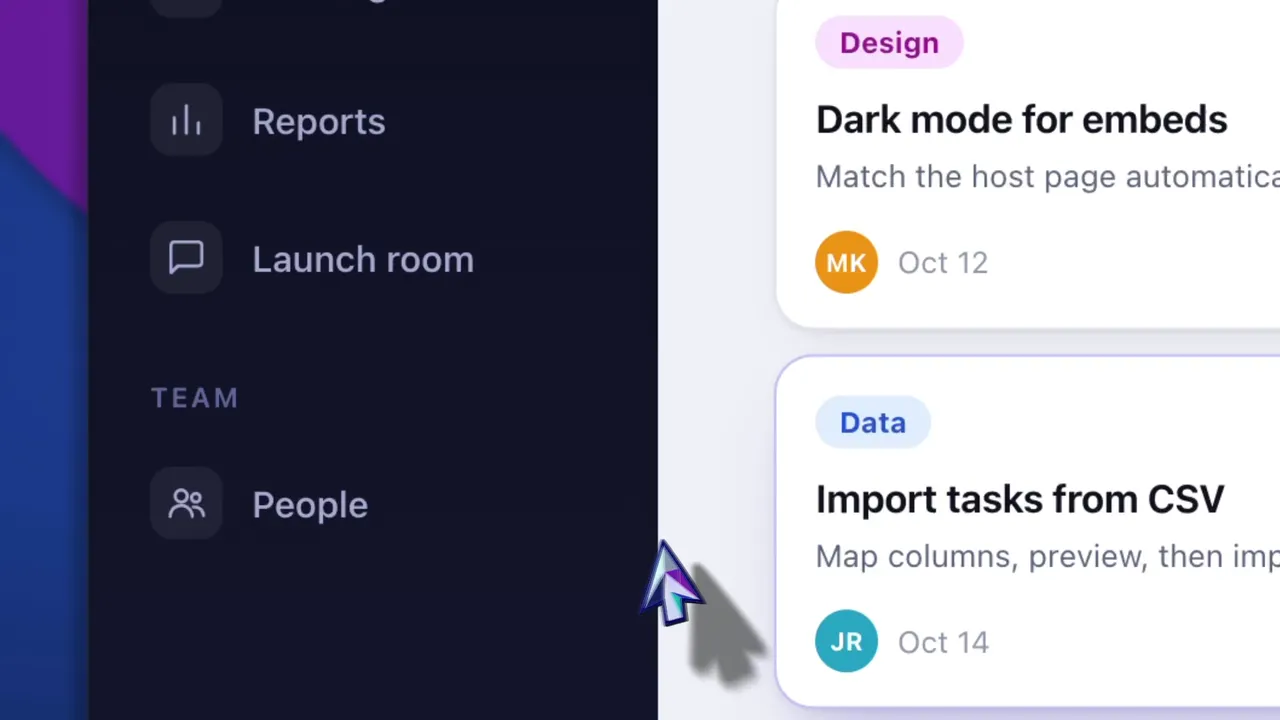
O OpenScreen é um gravador de tela gratuito, com licença MIT, com zoom automático para Windows, macOS e Linux. Depois de cada gravação, ele lê os cliques que gravou e dá zoom neles, sem chamada de rede e sem modelo de IA. Screen Studio, Cap e Camtasia também dão zoom automaticamente; o OpenScreen faz isso de graça, nos três sistemas.
Esta página é publicada pelo projeto OpenScreen. Os dados sobre Screen Studio, Cap e Camtasia vêm de screen.studio, cap.so e techsmith.com e foram verificados em setembro de 2026. As fontes estão listadas no final.
Resumo rápido
| Onde encontrar | Melhoria automática → Zooms automáticos, na barra de ferramentas da linha do tempo do editor |
| O que ele lê | Os cliques que o OpenScreen salva com uma gravação |
| Onde os zooms entram | Nos seus cliques. Cliques próximos entre si compartilham o mesmo zoom |
| Cada zoom automático | 1,25×, 1,5× ou 1,8×, a maior profundidade que mantém os cliques dele visíveis, com o foco seguindo o cursor |
| Início e fim | Os primeiros 2,5 segundos e o último segundo do vídeo ficam sem zoom |
| IA, rede ou chave | Nenhuma |
| Níveis de zoom manual | Predefinições de 1,5×, 1,8×, 2,2× e 3,5×, ou qualquer nível de 1× a 5× |
| Foco | Um ponto que você posiciona, ou o cursor gravado |
| Câmera 3D | Desativada, tela virada para a esquerda ou para a direita, ou Órbita 3D |
| Linha de comando | A opção --auto-zoom do comando export |
| Plataformas | Windows 10 (1903 ou posterior) e 11, x64 e ARM64. macOS 13 ou posterior, Apple Silicon e Intel. Linux, x64 |
| Preço | Grátis, inclusive para uso comercial. Licença MIT |
Como os zooms automáticos funcionam
No modo padrão de cursor editável, o OpenScreen grava o ponteiro separado dos pixels. Ele mantém o cursor do sistema fora do vídeo e salva o movimento e os cliques do ponteiro em um arquivo .cursor.json ao lado. Os zooms automáticos são construídos a partir dos cliques desse arquivo.
- Agrupar os cliques. Cliques com menos de 3 segundos de intervalo compartilham o mesmo zoom, desde que caibam juntos nele.
- Definir o tempo de cada zoom. Ele já está totalmente aplicado meio segundo antes do primeiro clique e se mantém por 1,5 segundo depois do último, para que o resultado do clique continue visível. Ele sempre se mantém por pelo menos 1,8 segundo. Perto do início ou do fim de um clipe, o tempo dele se desloca para caber, e ele é descartado quando já não cabe.
- Escolher a profundidade. A maior entre 1,25×, 1,5× e 1,8× que mantém todos os cliques dele visíveis, com uma margem ao redor deles.
- Manter o vídeo calmo. Entre dois zooms, a tela inteira aparece por pelo menos 1,5 segundo. Dois zooms mais próximos que isso viram um só quando os cliques deles cabem juntos; caso contrário, o que tem menos cliques é descartado. Os primeiros 2,5 segundos e o último segundo do vídeo ficam sem zoom, e o clique que parou a gravação é ignorado.
O processo é uma regra determinística sobre cliques gravados, não um recurso de IA. Não faz chamada de rede nem carrega modelo, e funciona da mesma forma no Windows, no macOS e no Linux.
Alguns detalhes importam na prática:
- Seus próprios zooms permanecem. Zooms que você posicionou manualmente são mantidos, e os novos ficam afastados deles, com a tela inteira aparecendo no intervalo.
- Cada clipe recebe seus próprios zooms. Em uma linha do tempo com vários clipes, cada clipe é associado ao próprio trecho da gravação, mesmo quando dois clipes vêm da mesma gravação. Um zoom nunca atravessa um corte.
- Um único desfazer remove o lote. Todo o processo é uma única edição.
- Os resultados são zooms comuns. Clique em um para mudar sua profundidade, câmera 3D ou foco, arraste as bordas para mover o início e o fim, ou apague-o.
- Ele roda depois de cada gravação. Cada nova gravação recebe seus zooms ao abrir no editor. Para evitar isso, desative Zoom automático após a gravação no modo Gravar do editor. Para rodá-lo quando quiser, escolha Zooms automáticos no editor, ou passe
--auto-zoomna linha de comando. - Ele avisa quando nada se qualifica. O editor informa que nenhum momento de zoom automático foi encontrado.
- Ele funciona a partir de cliques gravados. Os cliques são gravados no Windows. No macOS, eles exigem a permissão de Acessibilidade, e no Linux seu usuário precisa de acesso de leitura ao mouse, por uma regra do udev (recomendada) ou pelo grupo
input(Cliques do mouse no Wayland). - Apontar não é clicar. Um ponteiro mantido parado enquanto você fala sobre algo não recebe zoom. Adicione um manualmente com
Z.
O mesmo menu tem um segundo item, Cortes inteligentes, marcado Com IA. É um recurso diferente: ele pede ao agente de chat opcional para cortar tempo morto. Ele espera a transcrição da gravação, e só funciona depois que você conecta um provedor de IA com sua própria chave. Veja Edição com IA.
Zooms manuais e foco que segue o cursor
Os zooms automáticos são um ponto de partida. As mesmas regiões de zoom podem ser posicionadas e ajustadas manualmente.
- Adicione um zoom com
Z. Ele é inserido no cursor de reprodução em 1,8×, com o foco no centro do quadro. Arraste as bordas para definir quando ele começa e termina. - Qualquer nível até 5×. Predefinições de 1,5×, 1,8×, 2,2× e 3,5×, ou um nível digitado de 1× a 5×.
- Dois modos de foco. Manual mantém um ponto: arraste o marcador de foco na pré-visualização, ou redefina-o para o centro. Automático segue o cursor gravado.
- Um botão para todos os zooms. A mira de Foco automático na barra de ferramentas faz todos os zooms seguirem o cursor. Desative-a e cada zoom volta para a própria configuração.
- Câmera 3D. Cada zoom pode ficar plano, virar a tela para a esquerda ou para a direita, ou voar com uma câmera Órbita 3D que segue o foco do zoom.
- A webcam durante um zoom. No layout picture-in-picture, Encolher ao ampliar deixa a câmera menor enquanto a tela está com zoom. Fica ativado por padrão.
Um zoom manual com foco manual não precisa de dados de cursor, então também funciona em um vídeo importado de outra ferramenta. Veja Regiões de zoom para o inspetor de zoom.
O cursor depois da gravação
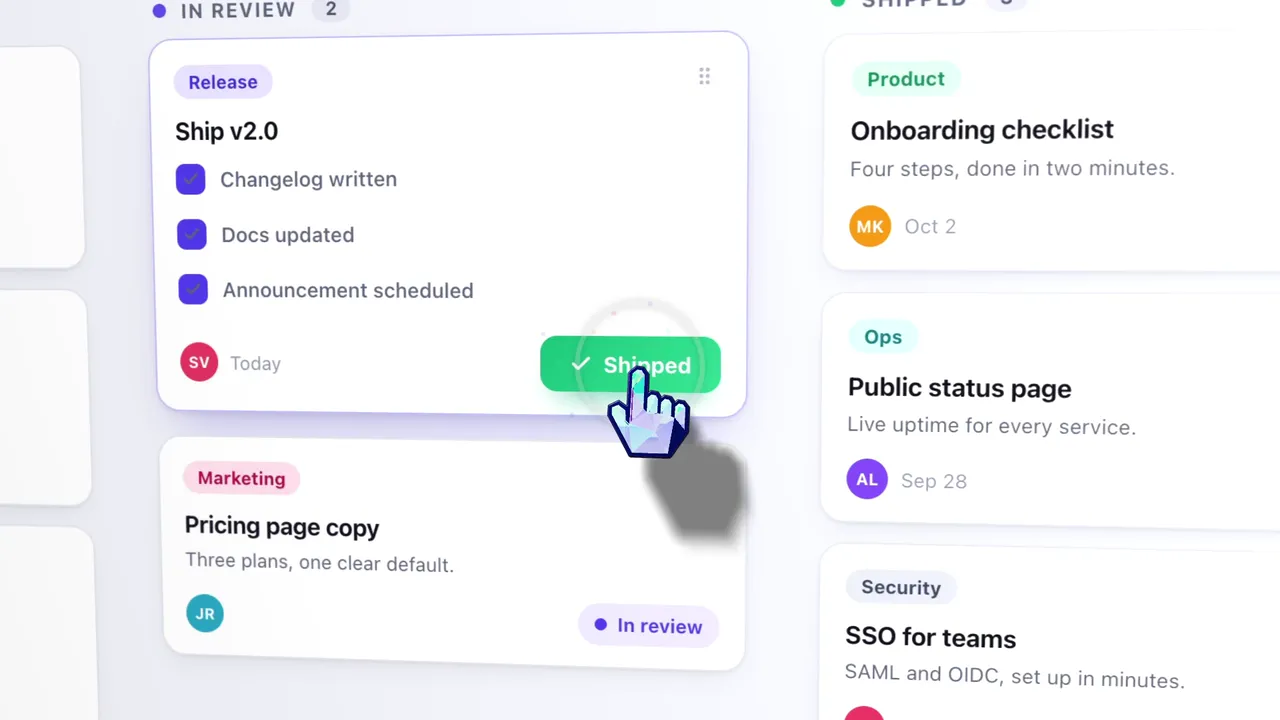
O mesmo movimento gravado conduz o cursor na exportação. A aba Cursor mostra ou oculta o cursor e define tamanho, suavização, desfoque de movimento, rebote de clique e impacto do clique. O caminho do cursor é suavizado da mesma forma na pré-visualização e na exportação, então a pré-visualização corresponde ao arquivo.
O rebote de clique precisa de cliques gravados. No macOS isso exige a permissão de Acessibilidade, e no Linux, acesso de leitura ao mouse, por uma regra do udev ou pelo grupo input. Gravação lista o que cada plataforma captura.
Pela linha de comando
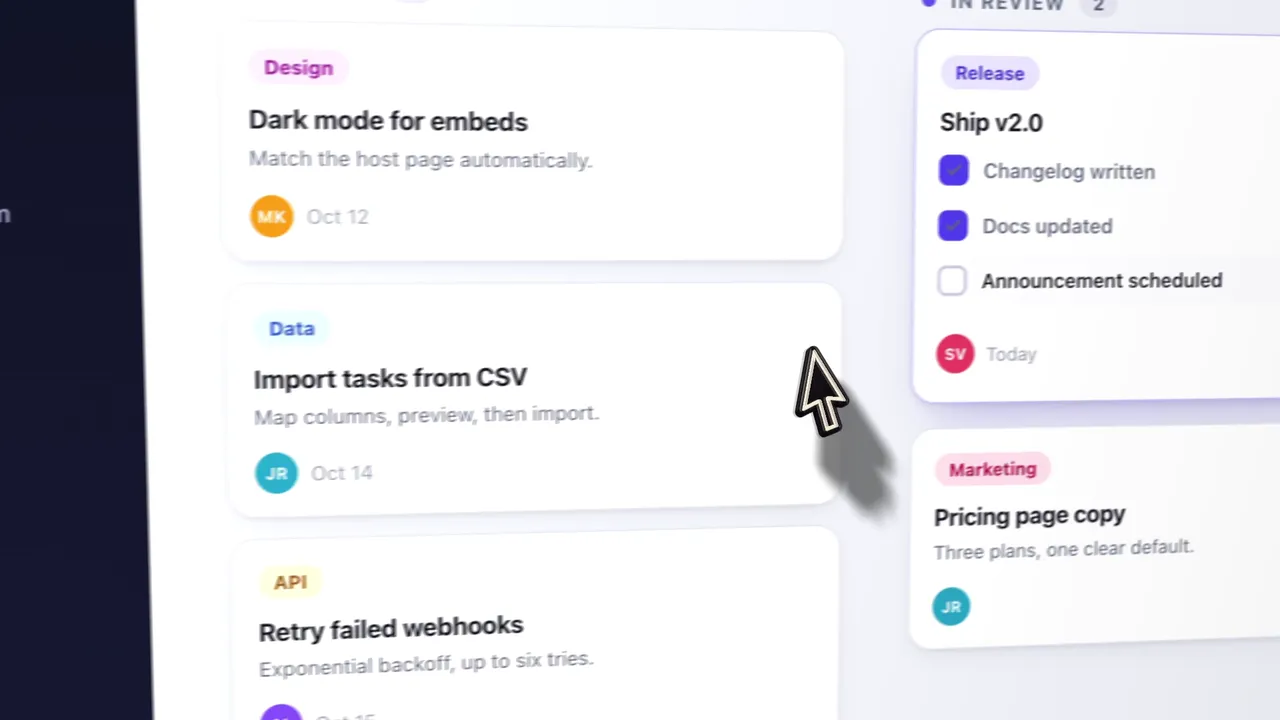
O comando export da CLI aceita --auto-zoom. Antes de renderizar, ele planeja zooms a partir dos cliques da gravação, da mesma forma que o editor, e os mantém afastados dos zooms do próprio projeto. Um vídeo sem dados de cursor do OpenScreen não lhe dá nada com que trabalhar.
Outras ferramentas que dão zoom automaticamente
Zooms automáticos são comuns nessa categoria, e o OpenScreen é uma de várias ferramentas que os oferecem.
- Screen Studio. O zoom automático dele foca nos lugares em que ocorreram cliques durante a gravação.
- Cap. O Studio Mode dele gera segmentos de zoom ao redor de cliques gravados, a partir dos dados de cursor e clique que o Cap grava. A documentação dele diz que MP4s importados não ganham dados de clique durante a importação.
- Camtasia. O SmartFocus identifica ações como rolagem e cliques, depois adiciona animações de panorâmica e zoom. Ele precisa de um arquivo
.trecdo Camtasia Recorder.
Assim como o OpenScreen, o Cap e o Camtasia precisam de dados capturados pelo próprio gravador deles. OpenScreen, Screen Studio e Cap dão zoom nos cliques, e a IA do Camtasia escolhe ações como rolagem e cliques. Para comparações lado a lado, veja a alternativa ao Screen Studio, OpenScreen vs Cap e a alternativa ao Camtasia.
Quando o OpenScreen não é a ferramenta certa
- Você quer zooms automáticos em material de outro gravador. Os zooms automáticos precisam do arquivo de cursor que o OpenScreen grava. Um vídeo de outro app não tem nenhum, e uma gravação do OpenScreen feita no modo de cursor Sistema também não. Zooms manuais continuam funcionando nos dois casos.
- Você grava um iPhone ou iPad. O OpenScreen grava uma tela ou uma janela em um computador Windows, macOS ou Linux, não um celular ou tablet.
Primeiros passos
- Baixe o OpenScreen na página de download. No Windows, a Microsoft Store é o caminho recomendado.
- Siga a Instalação. No macOS, conceda as permissões na janela que se abre na primeira execução.
- Faça uma primeira gravação com o início rápido, e deixe o modo de cursor em Sobreposição editável.
- A gravação abre no editor com os zooms automáticos já posicionados. Ajuste-os como descrito em Edição e linha do tempo.
Fazendo uma demo completa? O guia de vídeo de demonstração de produto mostra como ritmar uma gravação para esses zooms, e a página de legendas cobre a transcrição no dispositivo. O OpenScreen roda em Windows, macOS e Linux. Ou volte para a página inicial do OpenScreen.
Fontes
Dados sobre Screen Studio, Cap e Camtasia, verificados em setembro de 2026:
- Zoom automático do Screen Studio em posições de clique: screen.studio/guide/auto-zoom
- Zooms automáticos e manuais do Cap, e MP4s importados: cap.so/docs/recording/studio-mode
- SmartFocus do Camtasia e sua exigência de
.trec: techsmith.com/camtasia/features/ai-auto-zoom-and-pan
Os dados do OpenScreen descrevem a versão 2.1.0 e remetem à documentação dele acima.
Screen Studio, Cap e Camtasia são marcas registradas dos respectivos proprietários. O OpenScreen é um projeto independente e não é afiliado nem endossado por nenhum deles.