Un grabador de pantalla gratis con zoom automático
OpenScreen es un grabador de pantalla con zoom automático para Windows, macOS y Linux, gratis y con licencia MIT. Después de cada toma, lee los clics que grabó y hace zoom en ellos, sin llamadas de red ni modelo de IA. Screen Studio, Cap y Camtasia también hacen zoom automáticamente; OpenScreen lo hace gratis, en los tres sistemas.
Esta página la publica el proyecto OpenScreen. Los datos sobre Screen Studio, Cap y Camtasia vienen de screen.studio, cap.so y techsmith.com, y se verificaron en septiembre de 2026. Las fuentes están al final.
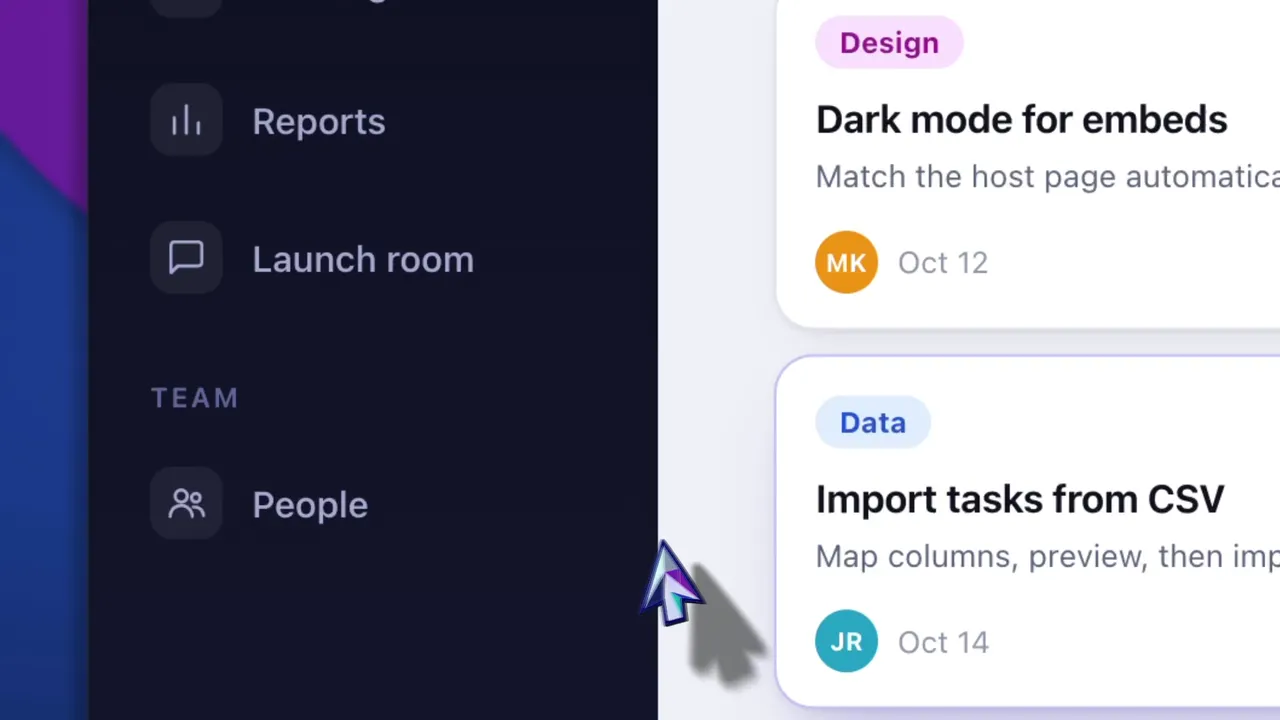
De un vistazo
| Dónde encontrarlo | Mejora automática → Zooms automáticos, en la barra de herramientas de la línea de tiempo del editor |
| Qué lee | Los clics que OpenScreen guarda junto a una grabación |
| Dónde caen los zooms | En tus clics. Los clics cercanos entre sí comparten un mismo zoom |
| Cada zoom automático | 1,25×, 1,5× o 1,8×, el más profundo que mantiene sus clics a la vista, con el enfoque siguiendo al cursor |
| Inicio y fin | Los primeros 2,5 segundos y el último segundo del video se mantienen sin zoom |
| IA, red o clave | Ninguna |
| Niveles de zoom manual | Valores predefinidos de 1,5×, 1,8×, 2,2× y 3,5×, o cualquier nivel de 1× a 5× |
| Enfoque | Un punto que colocas tú, o el cursor grabado |
| Cámara 3D | Desactivada, pantalla girada a la izquierda o a la derecha, u Órbita 3D |
| Línea de comandos | El indicador --auto-zoom del comando export |
| Plataformas | Windows 10 (1903 o posterior) y 11, x64 y ARM64. macOS 13 o posterior, Apple Silicon e Intel. Linux, x64 |
| Precio | Gratis, incluido el uso comercial. Licencia MIT |
Cómo funcionan los zooms automáticos
En su modo de cursor editable predeterminado, OpenScreen graba el puntero aparte de los píxeles. Mantiene el cursor del sistema fuera del video y guarda el movimiento y los clics del puntero en un archivo .cursor.json junto a él. Los zooms automáticos se construyen a partir de los clics de ese archivo.
- Agrupar los clics. Los clics separados por menos de 3 segundos comparten un mismo zoom, siempre que quepan juntos en él.
- Fijar los tiempos de cada zoom. Alcanza su zoom completo medio segundo antes de su primer clic y se mantiene 1,5 segundos después del último, para que lo que hizo el clic siga a la vista. Siempre se mantiene al menos 1,8 segundos. Cerca del inicio o del final de un clip, sus tiempos se desplazan para que quepa, y se descarta cuando ya no cabe.
- Elegir su profundidad. La más profunda de 1,25×, 1,5× y 1,8× que mantiene todos sus clics a la vista, con un margen a su alrededor.
- Mantener el video tranquilo. Entre dos zooms, se ve toda la pantalla durante al menos 1,5 segundos. Dos zooms más cercanos que eso se convierten en uno cuando sus clics caben juntos; si no, se descarta el que tiene menos clics. Los primeros 2,5 segundos y el último segundo del video se mantienen sin zoom, y se ignora el clic que detuvo la grabación.
El proceso es una regla determinista sobre clics grabados, no una función de IA. No hace ninguna llamada de red ni carga ningún modelo, y funciona igual en Windows, macOS y Linux.
Algunos detalles importan en la práctica:
- Tus propios zooms se conservan. Los zooms que colocaste a mano se mantienen, y los nuevos quedan apartados de ellos, con toda la pantalla visible en medio.
- Cada clip tiene sus propios zooms. En una línea de tiempo con varios clips, cada clip se relaciona con su propio tramo de la grabación, incluso cuando dos clips vienen de la misma toma. Un zoom nunca cruza un corte.
- Un solo deshacer quita todo el lote. Todo el proceso es una única edición.
- Los resultados son zooms comunes. Haz clic en uno para cambiar su profundidad, cámara 3D o enfoque, arrastra sus bordes para mover su inicio y fin, o elimínalo.
- Se ejecuta después de cada toma. Cada grabación nueva recibe sus zooms al abrirse en el editor. Para evitarlo, desactiva Zoom automático tras grabar en el modo Grabar del editor. Para ejecutarlo cuando quieras, elige Zooms automáticos en el editor, o pasa
--auto-zoomen la línea de comandos. - Te avisa cuando no encuentra ningún momento válido. El editor reporta que no se encontraron momentos para zoom automático.
- Funciona a partir de los clics grabados. En Windows se graban los clics. En macOS necesitan el permiso de Accesibilidad, y en Linux tu usuario necesita acceso de lectura al mouse, mediante una regla de udev (recomendada) o el grupo
input(Clics del mouse en Wayland). - Señalar no es hacer clic. Un puntero que mantienes quieto mientras hablas sobre algo no recibe zoom. Agrega uno a mano con
Z.
El mismo menú tiene un segundo elemento, Cortes inteligentes, marcado Con IA. Es una función distinta: le pide al agente de chat opcional que corte el tiempo muerto. Espera la transcripción de la grabación, y solo funciona una vez que conectas un proveedor de IA con tu propia clave. Consulta Edición con IA.
Zooms manuales y enfoque que sigue al cursor
Los zooms automáticos son un punto de partida. Las mismas regiones de zoom se pueden colocar y ajustar a mano.
- Agrega un zoom con
Z. Cae en el cabezal de reproducción a 1,8×, con su enfoque en el centro del cuadro. Arrastra sus bordes para definir cuándo empieza y termina. - Cualquier nivel hasta 5×. Valores predefinidos de 1,5×, 1,8×, 2,2× y 3,5×, o un nivel escrito a mano de 1× a 5×.
- Dos modos de enfoque. Manual mantiene un punto: arrastra el marcador de enfoque en la vista previa, o restáuralo al centro. Auto sigue al cursor grabado.
- Un solo interruptor para todos los zooms. El punto de mira de Enfoque automático en la barra de herramientas hace que todos los zooms sigan al cursor. Desactívalo y cada zoom vuelve a su propio ajuste.
- Cámara 3D. Cada zoom puede quedarse plano, girar la pantalla a la izquierda o a la derecha, o volar una cámara Órbita 3D que sigue el enfoque del zoom.
- La cámara web durante un zoom. En la disposición de imagen en imagen, Reducir al ampliar achica la cámara mientras la pantalla está en zoom. Está activado por defecto.
Un zoom manual con enfoque manual no necesita datos de cursor, así que también funciona en un video importado de otra herramienta. Consulta Regiones de zoom para el inspector de zoom.
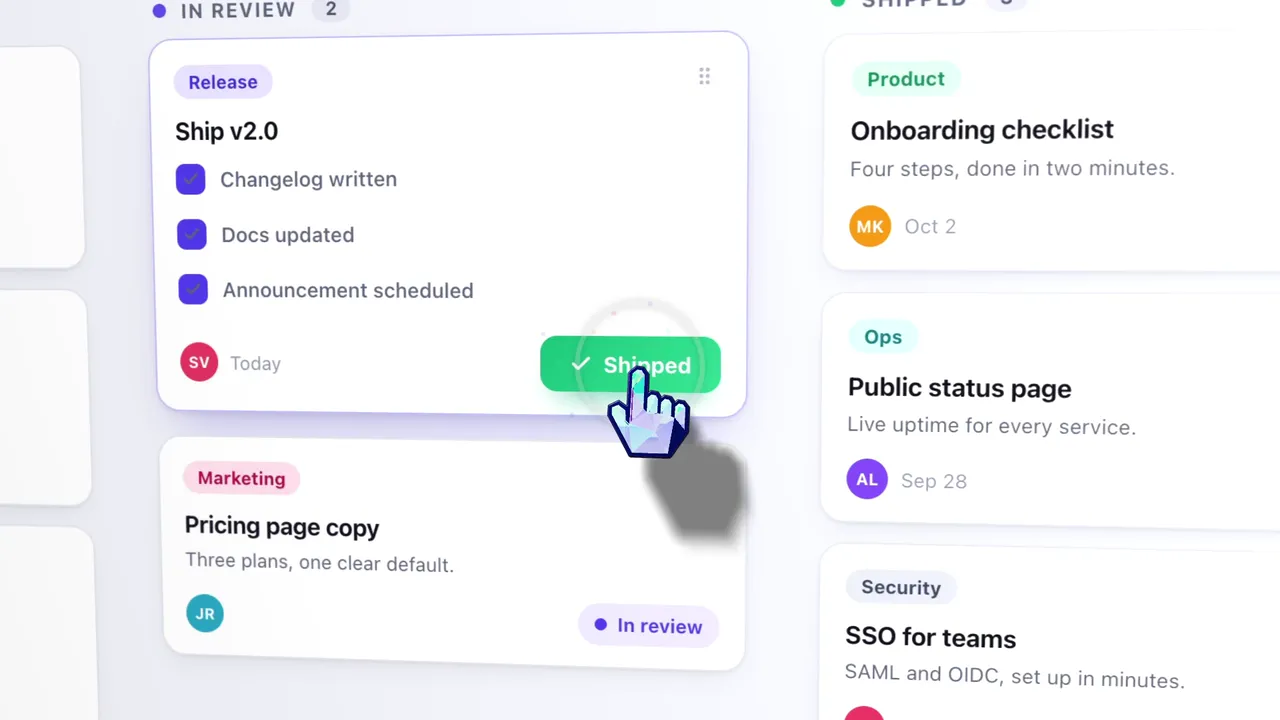
El cursor después de la toma
El mismo movimiento grabado maneja el cursor en la exportación. El panel Cursor lo muestra u oculta y define su tamaño, suavizado, desenfoque de movimiento, rebote al clic e impacto del clic. La trayectoria del cursor se suaviza de la misma forma para la vista previa y la exportación, así que la vista previa coincide con el archivo.
El rebote al clic necesita clics grabados. En macOS eso requiere el permiso de Accesibilidad, y en Linux, acceso de lectura al mouse, mediante una regla de udev o el grupo input. Grabación enumera lo que captura cada plataforma.
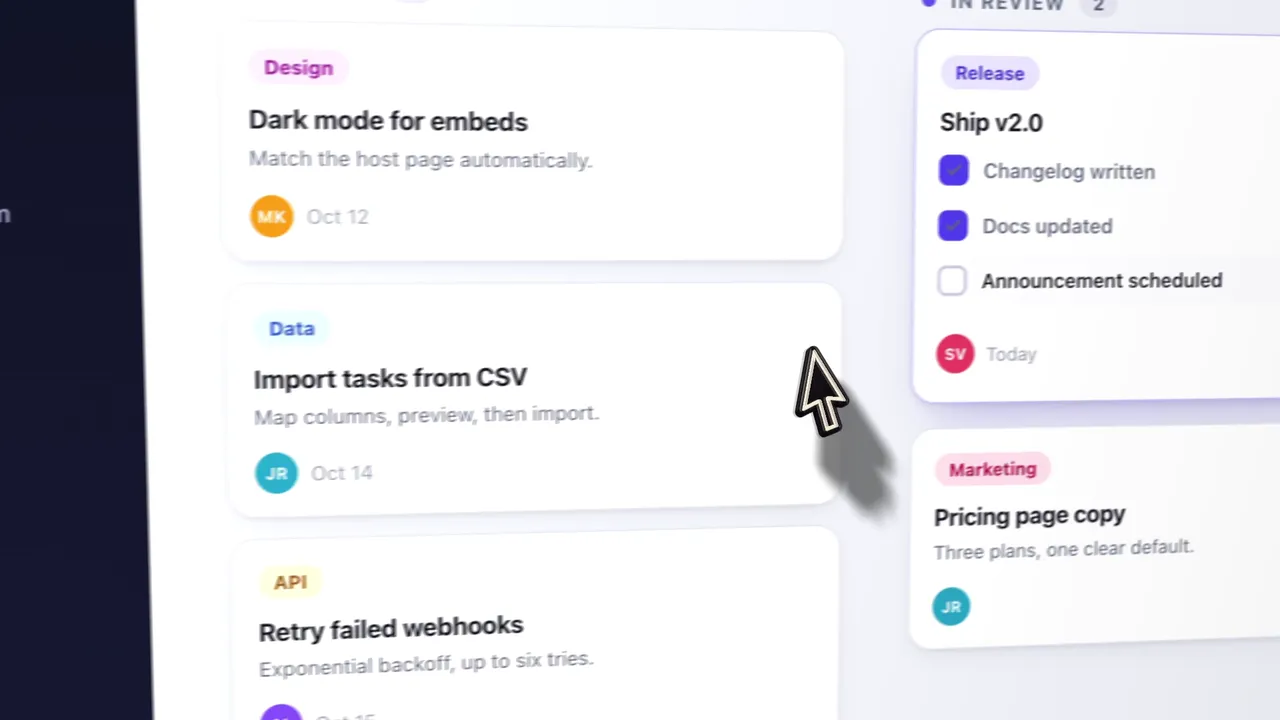
Desde la línea de comandos
El comando export de la CLI acepta --auto-zoom. Antes de renderizar, planifica zooms a partir de los clics de la grabación, igual que el editor, y los mantiene apartados de los propios del proyecto. Un video sin datos de cursor de OpenScreen no le da nada con qué trabajar.
Otras herramientas que hacen zoom automáticamente
Los zooms automáticos son comunes en esta categoría, y OpenScreen es una de varias herramientas que los ofrecen.
- Screen Studio. Su zoom automático se enfoca en los lugares donde ocurrieron clics durante la grabación.
- Cap. Su modo Studio genera segmentos de zoom alrededor de los clics grabados, a partir de los datos de cursor y clic que graba Cap. Su documentación dice que los MP4 importados no obtienen datos de clic durante la importación.
- Camtasia. SmartFocus identifica acciones como el desplazamiento y los clics, y luego agrega animaciones de paneo y zoom. Necesita un archivo
.trecde Camtasia Recorder.
Igual que OpenScreen, Cap y Camtasia necesitan datos que capturó su propio grabador. OpenScreen, Screen Studio y Cap hacen zoom en los clics, y la IA de Camtasia elige acciones como el desplazamiento y los clics. Para comparaciones lado a lado, consulta la alternativa a Screen Studio, OpenScreen frente a Cap y la alternativa a Camtasia.
Cuándo OpenScreen no es la herramienta adecuada
- Quieres zooms automáticos sobre contenido de otro grabador. Los zooms automáticos necesitan el archivo de cursor que escribe OpenScreen. Un video de otra app no tiene ninguno, y tampoco lo tiene una toma de OpenScreen grabada en el modo Cursor del sistema. Los zooms manuales siguen funcionando en ambos casos.
- Grabas un iPhone o un iPad. OpenScreen graba una pantalla o una ventana en un equipo con Windows, macOS o Linux, no un teléfono ni una tableta.
Primeros pasos
- Descarga OpenScreen desde la página de descargas. En Windows, la Microsoft Store es la vía recomendada.
- Sigue la instalación. En macOS, concede los permisos desde la ventana que se abre en el primer inicio.
- Graba una primera toma con el inicio rápido, y deja el modo de cursor en Cursor editable.
- La toma se abre en el editor con los zooms automáticos ya colocados. Ajústalos como se describe en Edición y línea de tiempo.
¿Vas a armar una demo completa? La guía del video demo de producto muestra cómo darle ritmo a una toma para estos zooms, y la página de subtítulos cubre la transcripción en el propio dispositivo. OpenScreen funciona en Windows, macOS y Linux. O vuelve a la página de inicio de OpenScreen.
Fuentes
Datos de Screen Studio, Cap y Camtasia, verificados en septiembre de 2026:
- Zoom automático de Screen Studio sobre posiciones de clic: screen.studio/guide/auto-zoom
- Zooms automáticos y manuales de Cap, y MP4 importados: cap.so/docs/recording/studio-mode
- SmartFocus de Camtasia y su requisito de
.trec: techsmith.com/camtasia/features/ai-auto-zoom-and-pan
Los datos de OpenScreen describen la versión 2.1.0 y enlazan con su documentación arriba.
Screen Studio, Cap y Camtasia son marcas comerciales de sus respectivos propietarios. OpenScreen es un proyecto independiente y no está afiliado a ninguno de ellos ni cuenta con su respaldo.