免費、內建自動縮放的螢幕錄影軟體
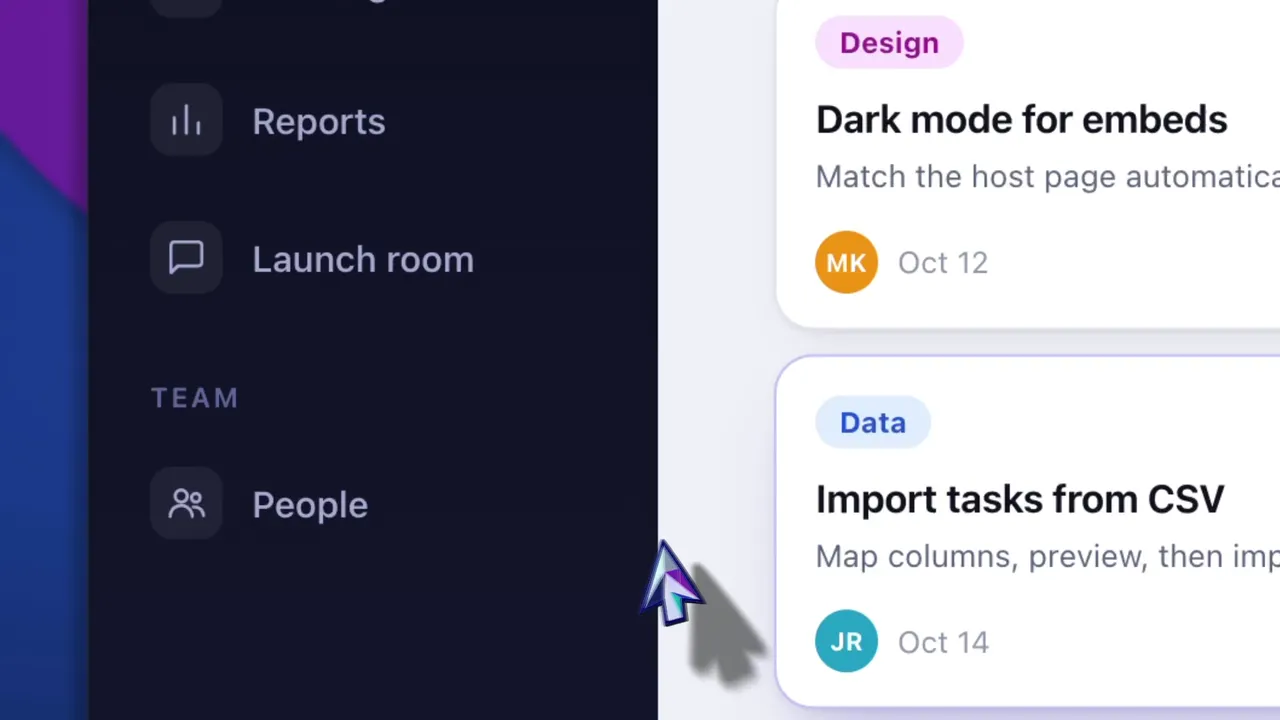
OpenScreen 是一款免費、MIT 授權、支援 Windows、macOS 與 Linux 的螢幕錄影軟體,內建自動縮放。每次錄完之後,OpenScreen 會讀取它錄下的點擊,並在這些點擊處放大,不需要連線,也不需要 AI 模型。Screen Studio、Cap 與 Camtasia 也都有自動縮放;OpenScreen 在三個平台上都免費提供這項功能。
本頁由 OpenScreen 專案發布。Screen Studio、Cap 與 Camtasia 的資訊來自 screen.studio、cap.so 與 techsmith.com,於 2026 年 9 月確認。資料來源列於文末。
概覽
| 位置 | 編輯器時間軸工具列中的「自動加強 → 自動縮放」 |
| 讀取的資料 | OpenScreen 隨錄影一併儲存的點擊 |
| 縮放放置位置 | 在你的點擊處。彼此相近的點擊會共用一個縮放 |
| 每個自動縮放 | 1.25×、1.5× 或 1.8×,取能讓其點擊留在畫面中的最高倍率,對焦跟隨游標 |
| 開頭與結尾 | 影片的前 2.5 秒與最後一秒保持全景 |
| AI、網路或金鑰 | 皆不需要 |
| 手動縮放倍率 | 預設 1.5×、1.8×、2.2× 與 3.5×,或 1× 到 5× 之間的任意倍率 |
| 對焦 | 你自行放置的一個點,或錄下的游標 |
| 3D 鏡頭 | 關閉、畫面向左或向右轉,或 3D 環繞 |
| 命令列 | export 指令的 --auto-zoom 旗標 |
| 平台 | Windows 10(1903 或更新版本)與 11,x64 與 ARM64。macOS 13 或更新版本,Apple Silicon 與 Intel。Linux,x64 |
| 價格 | 免費,包含商業使用。MIT 授權 |
自動縮放的運作方式
在預設的可編輯游標模式下,OpenScreen 會將指標與畫面像素分開錄製。它會讓系統游標不出現在影片畫面中,並把指標的移動與點擊存成旁邊的一個 .cursor.json 檔案。自動縮放就是從這個檔案中的點擊建立出來的。
- 將點擊分組。 相隔不到 3 秒的點擊會共用一個縮放,只要它們能一起容納在其中。
- 安排每個縮放的時間。 縮放會在第一次點擊前半秒就完全放大,並在最後一次點擊後維持 1.5 秒,讓點擊帶來的結果留在畫面中。縮放一律至少維持 1.8 秒。在片段的開頭或結尾附近,縮放的時間會移動以配合片段,已無法配合時就會被捨棄。
- 選擇倍率。 在 1.25×、1.5× 與 1.8× 之中,取能讓它所有的點擊都留在畫面中、且周圍保有邊距的最高倍率。
- 讓影片保持平穩。 兩個縮放之間,整個畫面至少會顯示 1.5 秒。間隔比這更近的兩個縮放,如果它們的點擊能容納在一起,就會合併為一個;否則會移除點擊較少的那一個。影片的前 2.5 秒與最後一秒保持全景,停止錄影的那次點擊也會被忽略。
這個處理是套用在錄下的點擊上的確定性規則,而不是 AI 功能。它不會連線,也不會載入任何模型,而且在 Windows、macOS 與 Linux 上運作方式完全相同。
實際使用時有幾個細節值得留意:
- 你自己放的縮放會保留。 你手動放置的縮放會被保留,新的縮放會與它們保持距離,兩者之間會顯示整個畫面。
- 每個片段都有自己的縮放。 在多片段時間軸上,即使兩個片段來自同一次錄影,每個片段也會對應到錄影中屬於自己的那一段。縮放絕不會跨越剪接點。
- 一次復原就能移除整批。 整個處理是單一次編輯。
- 結果就是一般的縮放。 點一下可以更改倍率、3D 鏡頭或對焦,拖曳邊緣可以調整起訖時間,也可以直接刪除。
- 每次錄完都會執行。 每段新錄下的影片在編輯器中開啟時,就會加上縮放。若要關閉,請在編輯器的錄製模式中關閉錄製後自動縮放。也可以隨時手動執行:在編輯器中選擇自動縮放,或在命令列上加入
--auto-zoom。 - 找不到時會告訴你。 編輯器會回報找不到可自動縮放的時刻。
- 依據錄下的點擊運作。 在 Windows 上會記錄點擊。在 macOS 上,記錄點擊需要「輔助使用」權限,在 Linux 上則需要你的使用者透過 udev 規則(建議)或
input群組取得滑鼠的讀取權限(Wayland 上的滑鼠點擊)。 - 指向不等於點擊。 在你講解某個內容時保持靜止的指標,不會得到縮放。可以按
Z手動加上縮放。
同一個選單中還有第二個項目智慧剪輯,標示為使用 AI。這是另一項不同的功能:它會請選用的聊天代理剪掉沒有動作的空白片段。它需要等錄影的逐字稿產生完成,而且只有在你自行以自己的金鑰連接 AI 提供者之後才能使用。詳見 AI 剪輯。
手動縮放與跟隨游標的對焦
自動縮放只是起點。同樣的縮放區域也可以手動放置與調整。
- 按
Z加入縮放。 會放在播放頭位置,倍率 1.8 倍,對焦點在畫面正中央。拖曳邊緣可設定起訖時間。 - 最高 5× 的任意倍率。 預設為 1.5×、1.8×、2.2× 與 3.5×,或輸入 1× 到 5× 之間的倍率。
- 兩種對焦模式。 手動模式固定在一個點:在預覽畫面中拖曳對焦標記,或重設回中央。自動模式則跟隨錄下的游標。
- 一個總開關控制所有縮放。 工具列中的自動對焦(十字準星圖示)開關,可以讓所有縮放都跟隨游標。關閉之後,每個縮放會回到自己原本的設定。
- 3D 鏡頭。 每個縮放都可以保持平面,讓畫面向左或向右轉,或使用跟隨縮放焦點移動的 3D 環繞鏡頭。
- 縮放時的攝影機畫面。 在子母畫面版面中,縮放時縮小會在畫面放大時讓攝影機變小。這項設定預設開啟。
手動對焦的手動縮放不需要游標資料,所以也能用在從其他工具匯入的影片上。縮放檢查器詳見縮放區域。
錄影結束後的游標
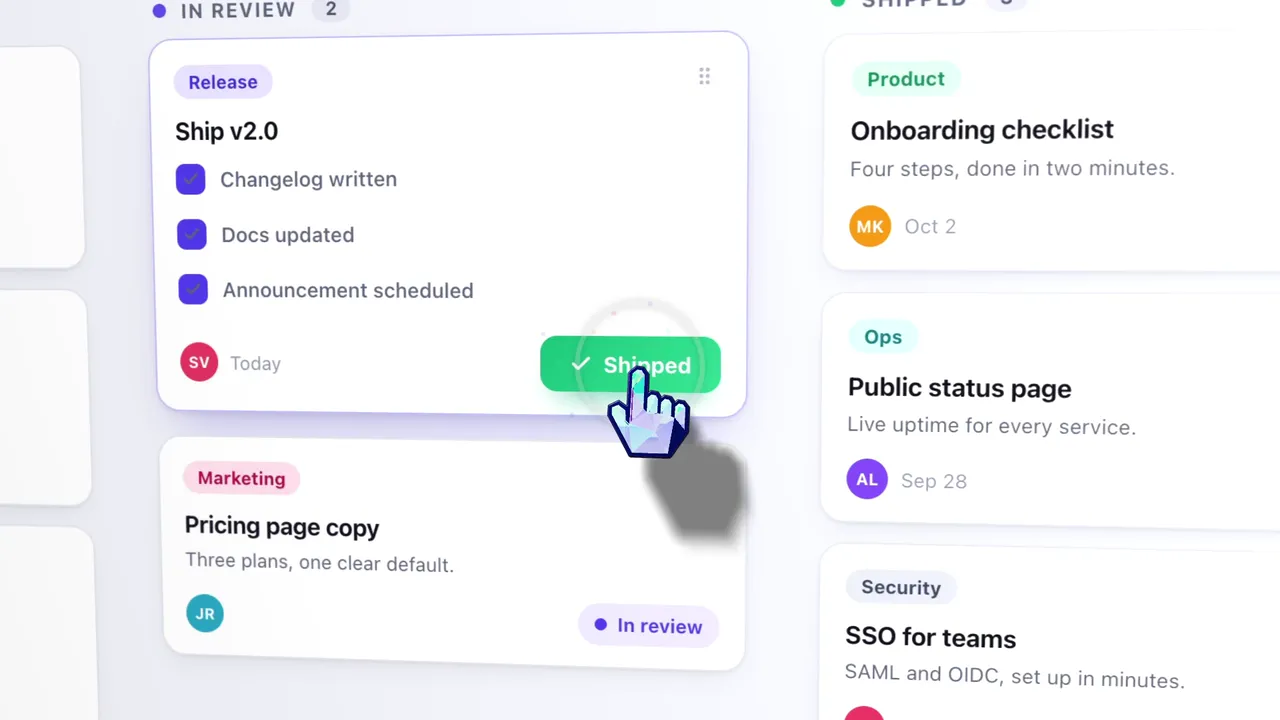
同樣錄下的移動資料也會驅動匯出檔案中的游標。「游標」面板可以顯示或隱藏游標,並設定大小、平滑度、動態模糊、點擊彈跳與點擊按壓效果。游標路徑在預覽與匯出時使用相同的平滑方式,所以預覽畫面就是最終匯出的結果。
點擊彈跳需要錄下點擊資料。在 macOS 上這需要「輔助使用」權限,在 Linux 上則需要你的使用者透過 udev 規則或 input 群組取得滑鼠的讀取權限。各平台會擷取哪些內容,列於錄影頁面。
從命令列使用
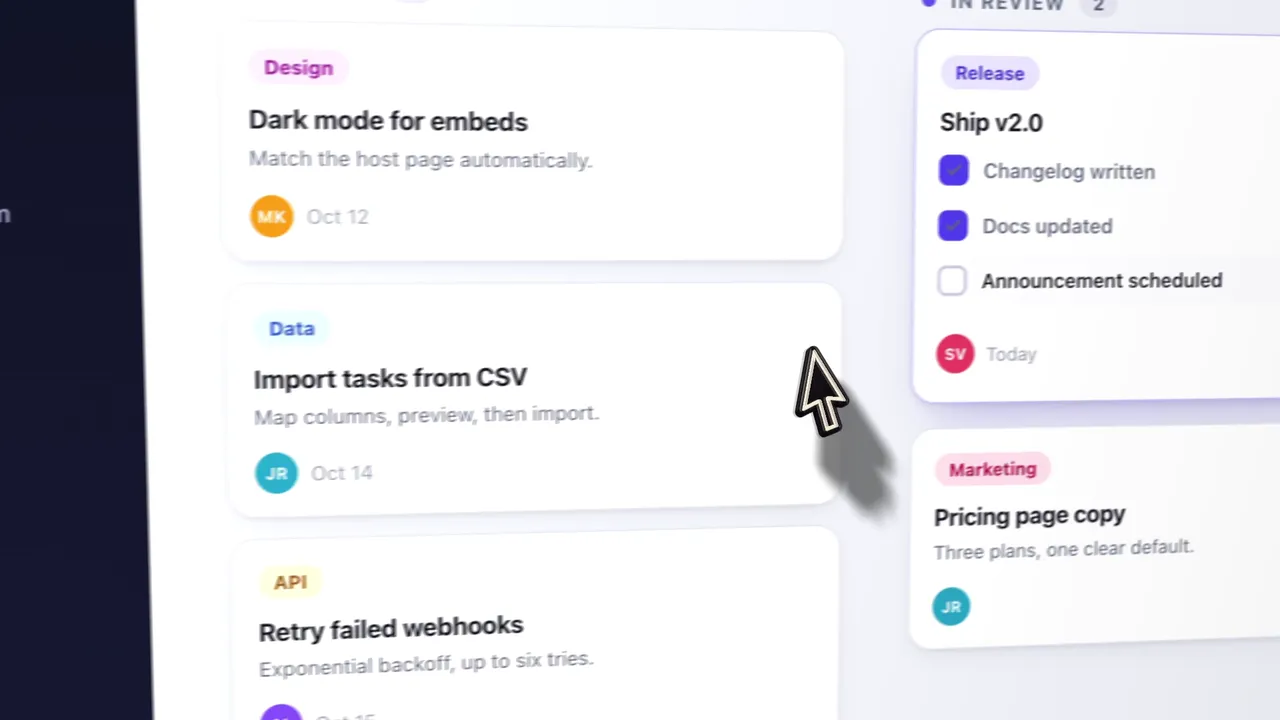
CLI 的 export 指令接受 --auto-zoom 參數。在算繪之前,它會以與編輯器相同的方式,根據錄影的點擊規劃縮放,並讓它們與專案既有的縮放保持距離。沒有 OpenScreen 游標資料的影片,則沒有任何資料可供它運作。
其他也有自動縮放的工具
自動縮放在這個類別中相當常見,OpenScreen 只是其中之一。
- Screen Studio。 它的自動縮放會鎖定錄影期間發生點擊的位置。
- Cap。 它的 Studio Mode 會根據 Cap 錄下的游標與點擊資料,在點擊位置周圍產生縮放區段。其文件指出,匯入的 MP4 檔在匯入過程中不會取得點擊資料。
- Camtasia。 SmartFocus 會辨識捲動、點擊等動作,再加上平移與縮放動畫。它需要來自 Camtasia Recorder 的
.trec檔案。
和 OpenScreen 一樣,Cap 與 Camtasia 都需要自家錄影軟體所擷取的資料。OpenScreen、Screen Studio 與 Cap 都在點擊處縮放,而 Camtasia 的 AI 會挑選捲動、點擊等動作。想看逐項比較,請見取代 Screen Studio、OpenScreen 與 Cap 比較與取代 Camtasia。
不適合使用 OpenScreen 的情況
- 你想在其他錄影軟體拍攝的畫面上套用自動縮放。 自動縮放需要 OpenScreen 寫出的游標檔案。其他應用程式的影片沒有這個檔案,以系統游標模式錄下的 OpenScreen 影片也一樣沒有。這兩種情況下手動縮放仍然可以使用。
- 你要錄製 iPhone 或 iPad。 OpenScreen 錄製的是 Windows、macOS 或 Linux 電腦上的畫面或視窗,而不是手機或平板。
開始使用
- 從下載頁面下載 OpenScreen。在 Windows 上,建議使用 Microsoft Store。
- 依照安裝步驟進行。在 macOS 上,請在首次啟動時開啟的視窗中授予權限。
- 依照快速入門錄下第一段影片,並將游標模式保持在「可編輯游標」。
- 錄下的影片在編輯器中開啟時,自動縮放已經放好。再依照剪輯與時間軸所述調整縮放。
正在製作完整示範影片嗎?產品示範影片指南說明如何為這類縮放安排節奏,而字幕頁面則說明裝置端轉錄的做法。OpenScreen 可在 Windows、macOS 與 Linux 上使用。或回到 OpenScreen 首頁。
資料來源
Screen Studio、Cap 與 Camtasia 的資訊,於 2026 年 9 月確認:
- Screen Studio 依點擊位置自動縮放:screen.studio/guide/auto-zoom
- Cap 的自動與手動縮放,以及匯入的 MP4 檔:cap.so/docs/recording/studio-mode
- Camtasia 的 SmartFocus 與其
.trec需求:techsmith.com/camtasia/features/ai-auto-zoom-and-pan
OpenScreen 的資訊描述的是 2.1.0 版,並連結至上方的說明文件。
Screen Studio、Cap 與 Camtasia 為其各自所有者的商標。OpenScreen 是獨立專案,與上述任一產品皆無關聯,亦未獲其認可或贊助。