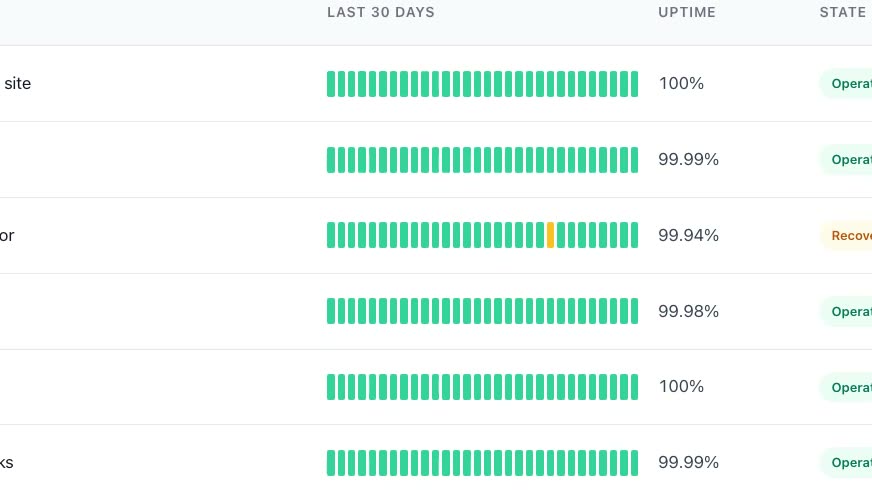
スタイル
背景を入れ替える
録画の背景に画像、単色、グラデーション。撮り直しは不要です。
自動ズーム、なめらかなカーソル、見栄えのよいフレーム。録画して、調整して、共有しましょう。
無料でオープンソース。透かしなし。アカウント不要。
Windows、macOS、Linux
スタイル
録画の背景に画像、単色、グラデーション。撮り直しは不要です。
エフェクト
余白、モーションブラー、影、丸み。どのエフェクトもリアルタイムで合成されます。
カーソル
サイズ、スムージング、モーションブラー、クリックバウンス。どの動きも画面上でわかりやすく。
タイムライン
ズーム、速度変化、トリム、コメント。どの編集もタイムライン上にブロックとして並びます。
文字起こし
単語や無音を削除すると、そのカットがタイムラインに反映されます。すべて非破壊です。
最初から
新しい録画はどれもクリックした箇所にすでにズームした状態で開き、壁紙、余白、影、角丸もついています。好きなところを変えても、そのまま書き出しても構いません。
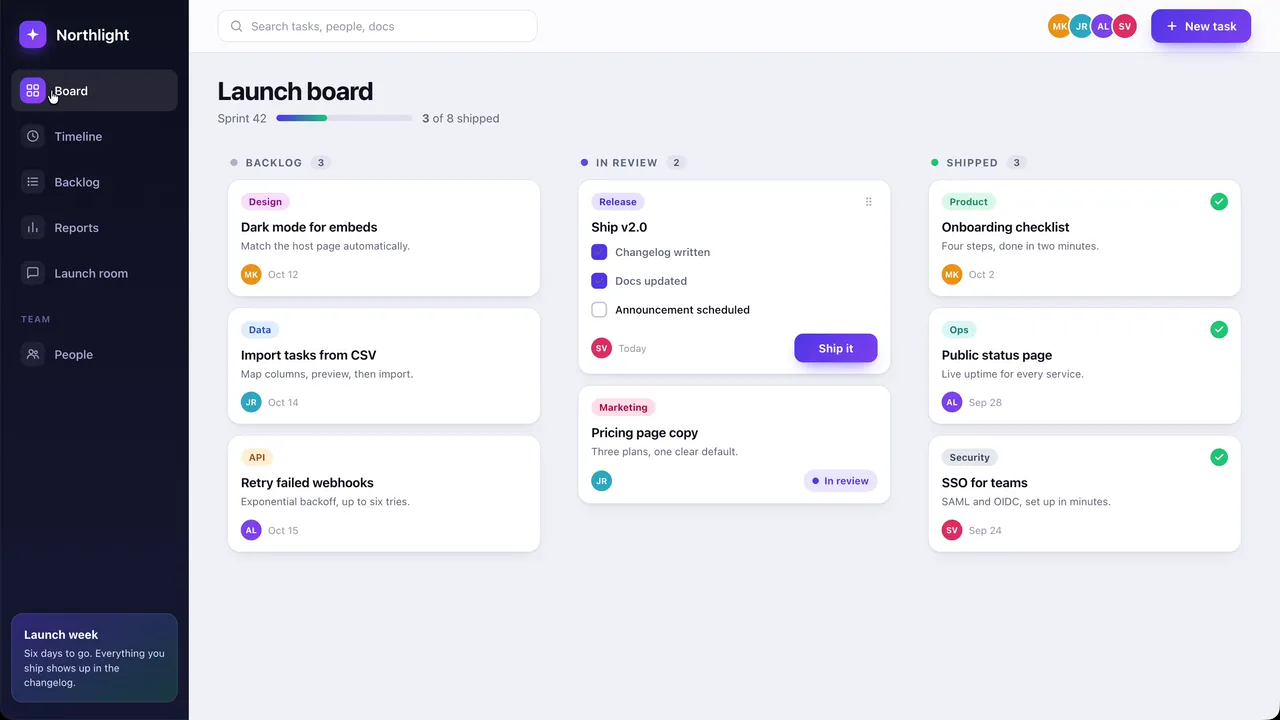
3D
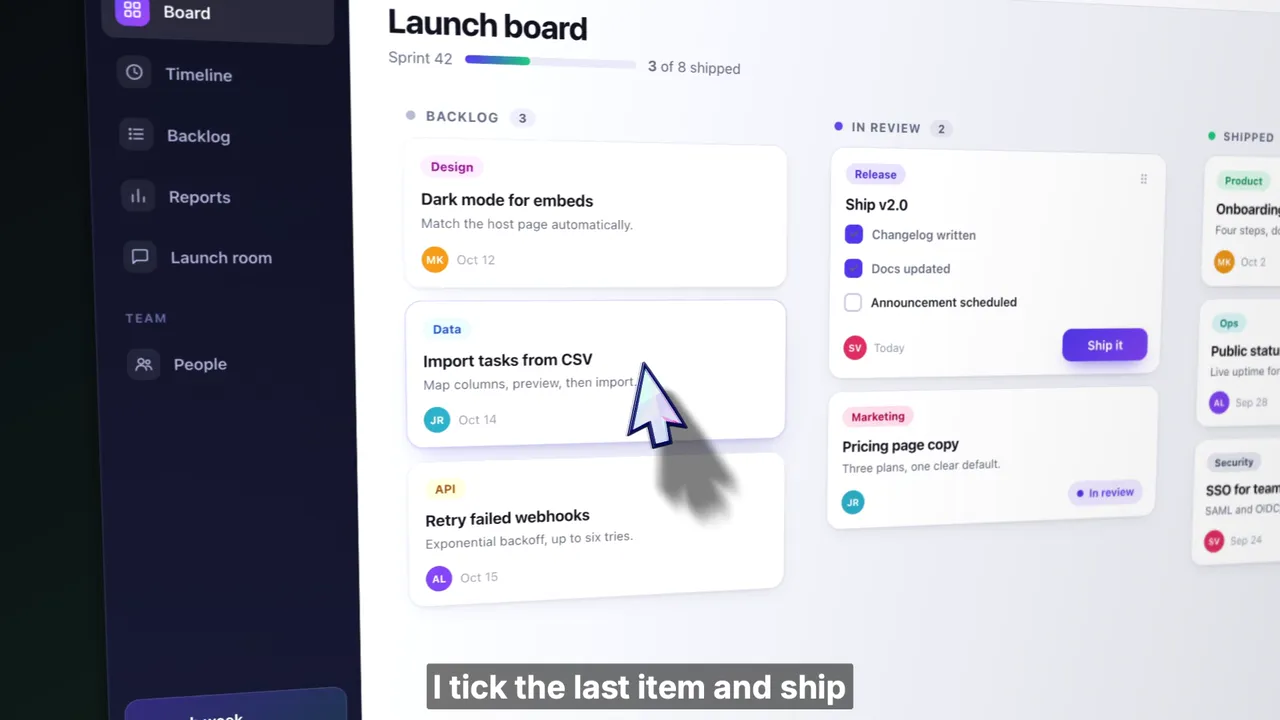
ズームしながら画面を傾けたり周りを回ったり、ポインターを影つきの3D カーソルとして描いたり、テイク全体をデバイスの中に収めて、動く背景の上に置いたりできます。
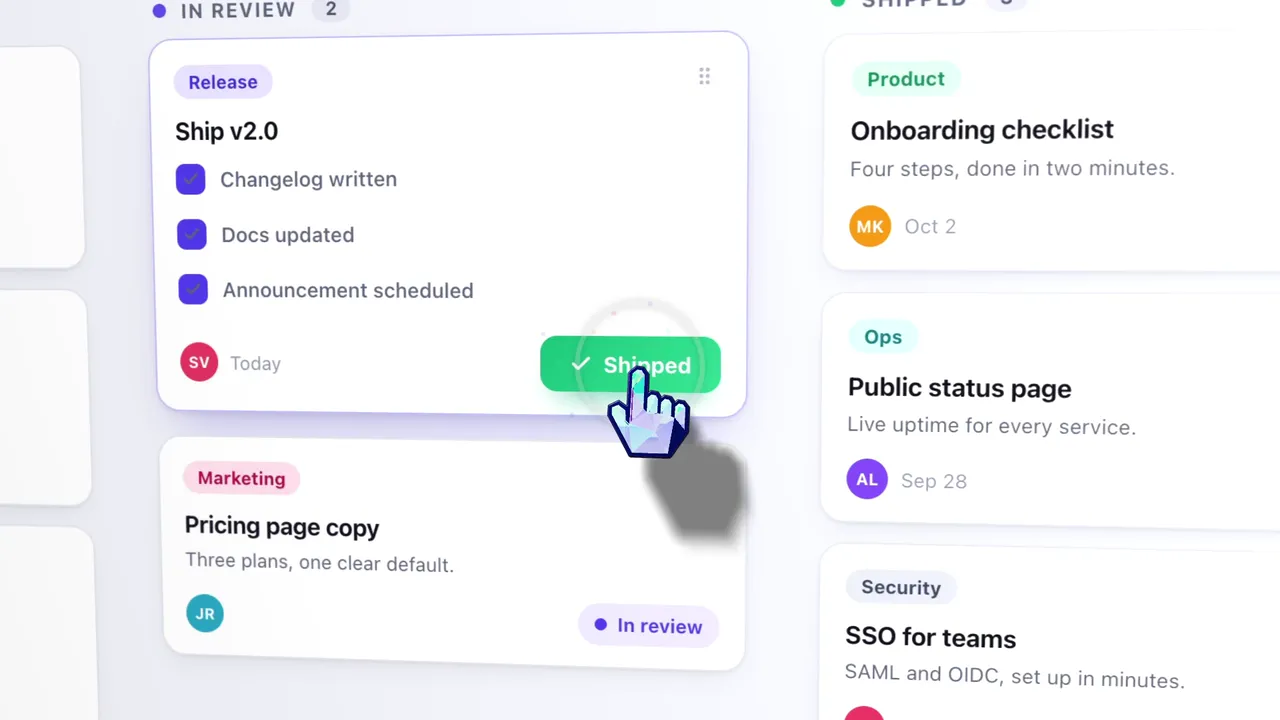
カメラ
ウェブカメラ付きのテイクはピクチャーインピクチャ、横並び、縦並び、全画面にでき、背後の部屋はお使いのコンピューター上でぼかしたり、切り抜いたり、差し替えたりできます。グリーンバックは不要です。
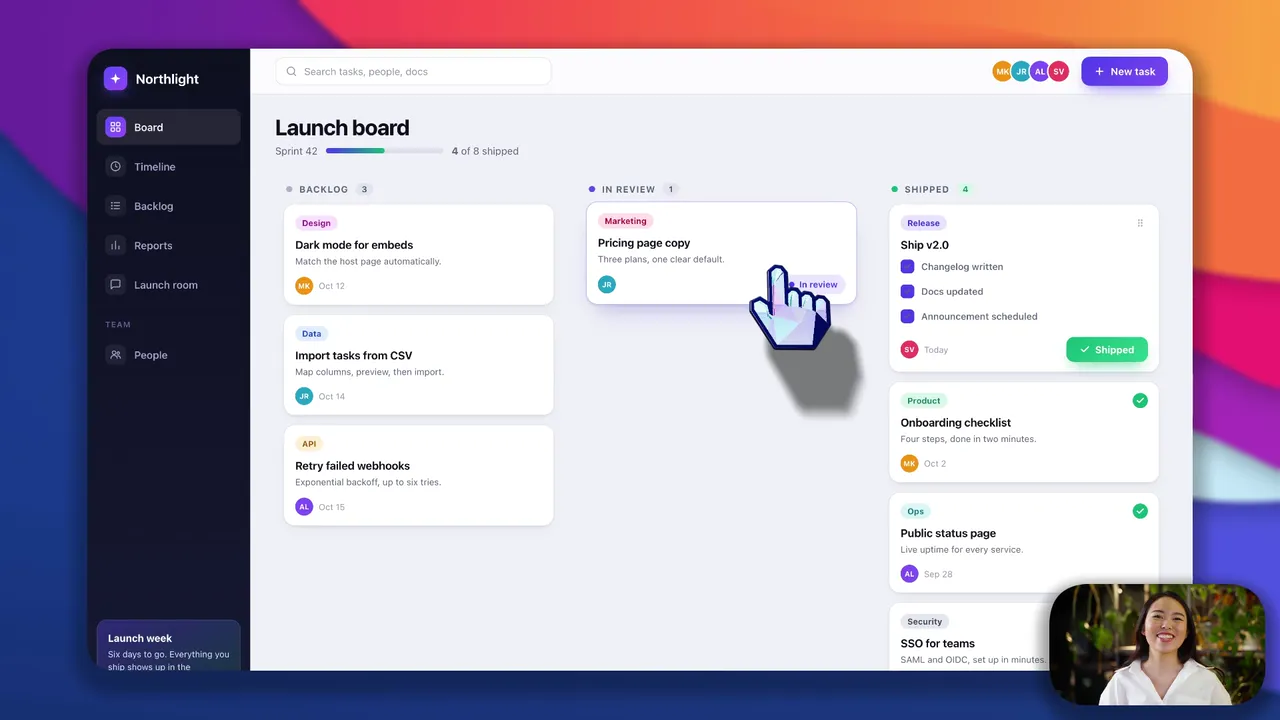
公開の前に
1 つのテイクが横長、正方形、縦長になり、見せたくないものはぼかしの下に隠れたまま。
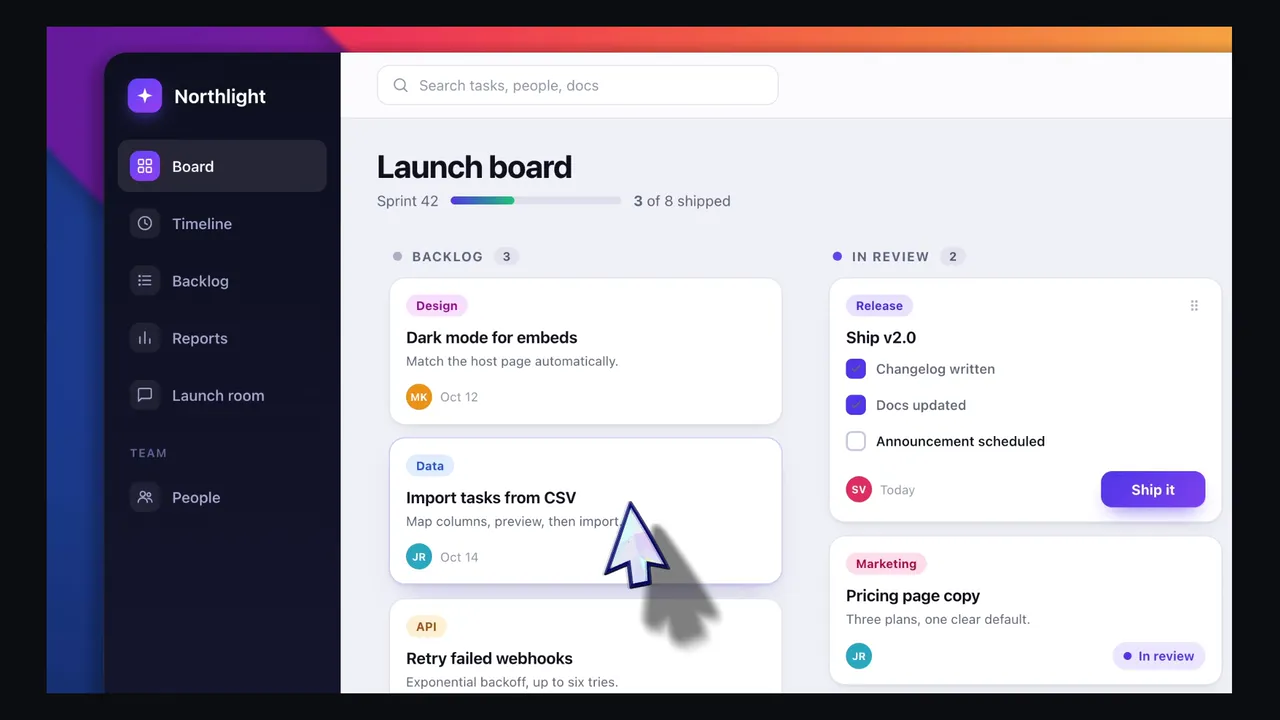
あらゆるアスペクト比。 同じテイクを 16:9、9:16、1:1、4:3、4:5、16:10、10:16 で構成します。
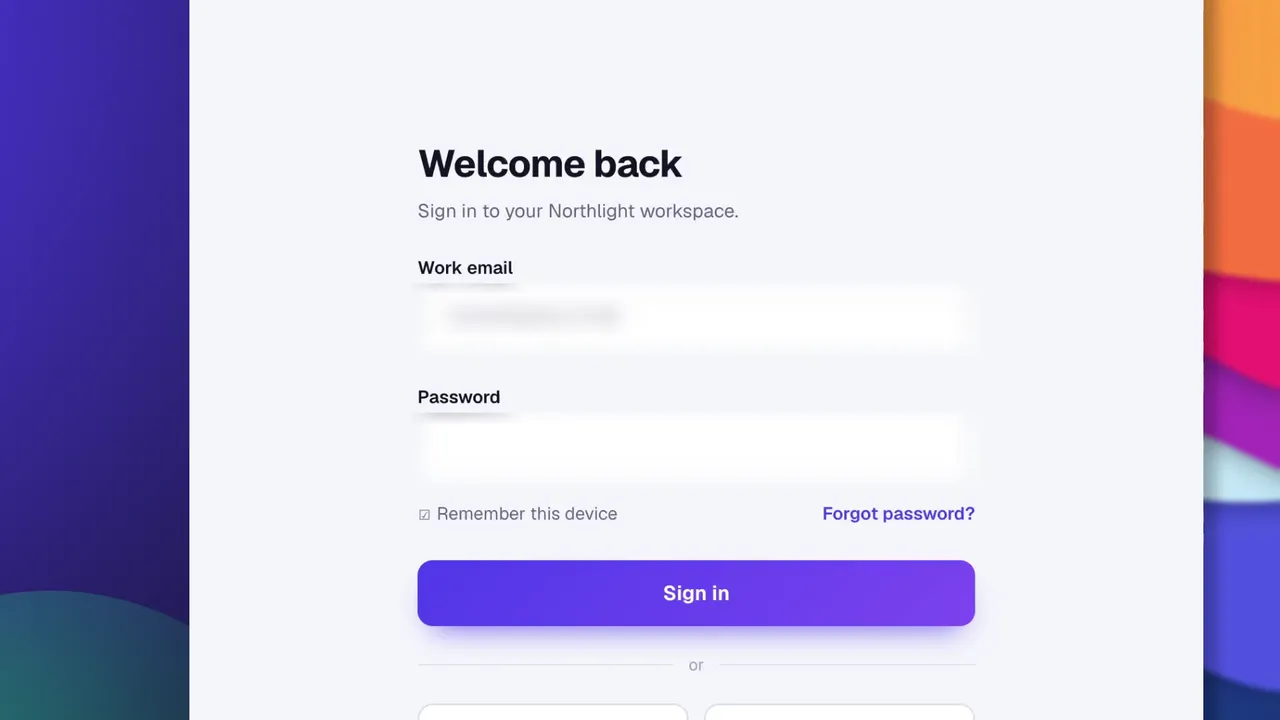
ぼかし領域。 ガウスまたはモザイクで、長方形、楕円、フリーハンドの形に。メールアドレス、キー、パスワードの上に。
録画
ウィンドウかディスプレイを選びます。macOS は ScreenCaptureKit、Windows は Windows Graphics Capture、Linux は PipeWire と ScreenCast ポータルを経由します。いずれも、その OS 自身が提供するキャプチャ経路です。ポインターは映像のピクセルに焼き込まれず、データとして記録されます。このページの上のほうでポインターのスタイルを変えられたのは、ひとえにそのためです。
ScreenCaptureKit · Windows Graphics Capture · PipeWire · 追加ドライバー不要のシステム音声

エクスポート
MP4 は 720p から元の解像度まで、24・30・60 fps、H.264。GIF も選べます。エンコードはお使いのパソコン上で行われ、処理中はフレーム数をカウントします。順番待ちも、アカウントも、透かしもありません。バーが埋まった時点で、ファイルはディスク上にあります。
H.264 · 24・30・60 fps · 透かしなし
字幕
whisper.cpp はアプリに同梱され、モデルは初回使用時に一度だけダウンロードされます。それ以降は、ネットワークを切っても動作します。音声がノートパソコンの外に出ることはなく、結果は編集できるテキストとして返ってきます。書体、サイズ、色、位置を設定し、レンダリング時に映像へ焼き込みます。
whisper.cpp · 100 言語 · 初回以降はオフラインで動作
エージェント
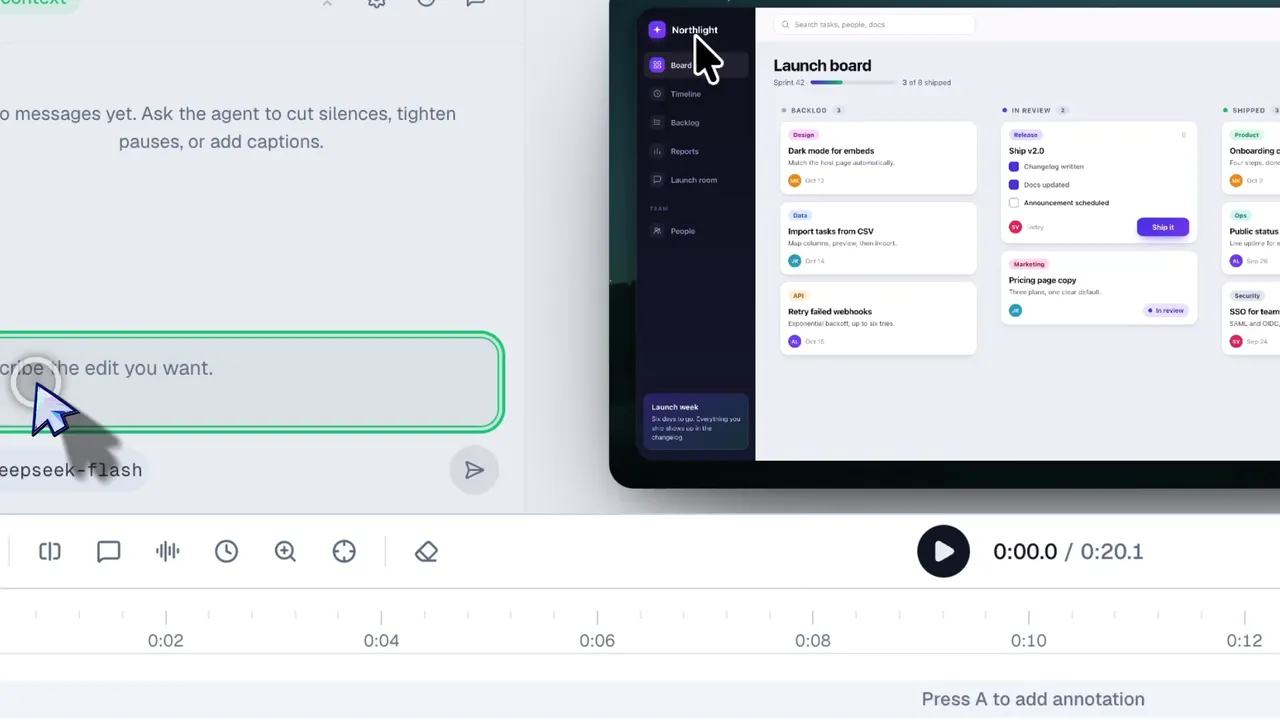
このページの上にあるウィザードは、カーソルの動きを見てズームを配置します。エージェントはさらに踏み込み、実際の文字起こしと実際のタイムラインを読み取ります。そのため、どの区間をカットし、それでどれだけ短くなるかを、確認できるタイムコード付きで答えます。エージェントの編集はどれも通常どおり元に戻せる操作で、あなたが用意したプロバイダーのキーが必要です。キーを接続するまで、何も実行されません。
自分のキーを使用 · 既定でオフ · すべての編集を元に戻せる
OpenScreen の MCP サーバーを使えば、エージェントがすべてを担います。アプリを録画し、エディターと同じツールでテイクを編集し、MP4 をエクスポートして、1 フレームずつ確認します。これをAI エージェント(Claude Code、Codex、Cursor など)に貼り付ければ、変更の動画がプルリクエストに届きます。
Install the OpenScreen demo skill with `npx skills add getopenscreen/openscreen --skill openscreen-demo -y`, then follow it to add a video of this change to the PR.
OpenScreen がなければ、あなたの同意を得てからインストールします。Codex、Cursor など、ほかの MCP クライアントでも使えます:手動で設定する。
OpenScreen は Windows・macOS・Linux 向けの、無料・オープンソースの画面録画・動画編集ソフトです。録画したままの素材から完成したデモ動画を仕上げる、Screen Studio が確立したジャンルのツールです。MIT ライセンスで、透かしは入らず、アカウントも不要です。作者が v1.5.0 のあとにアーカイブした元の OpenScreen プロジェクトを引き継いでいます。
課金による機能制限も、プレミアムプランも、利用上限もありません。すべての機能を、個人でも商用でも無料で使えます。
録画、文字起こし、レンダリングはすべてお使いのパソコン上で行われ、動画が外に出ることはありません。テキストが送信されるのは、あなたが求めたときだけです。対象はチャットパネルと字幕の翻訳で、どちらもあなたが用意したキーを使います。文字起こしは初回実行時に、264 MB の Whisper モデルを一度だけダウンロードします。
ソースコードはひとつで、どの OS でもネイティブキャプチャ。配布形式は Microsoft Store、.dmg、.exe、.deb、.rpm、.pacman、AppImage、Nix flake です。
インターフェースは 15 言語に対応:English, عربي, Čeština, Deutsch, Español, Français, Italiano, 日本語, 한국어, Русский, Türkçe, Tiếng Việt, Português Brasileiro, 简体中文, 繁體中文
OpenScreen を「アプリケーション」にドラッグします。
署名・公証済み。ScreenCaptureKit でキャプチャし、「アクセシビリティ」を許可するとカーソルの形状とクリックも記録します。
winget install --source msstore OpenScreen
Windows Graphics Capture でキャプチャ。システム音声は設定不要で録音でき、ウェブカメラは Media Foundation でキャプチャします。
sudo apt install ./Openscreen-Linux-*.deb
ScreenCast ポータル経由の PipeWire キャプチャ。PipeWire と xdg-desktop-portal が必要です。
Windows には .exe インストーラーもあります。コード署名されていないため、実行前に SmartScreen が警告を表示します。「詳細情報」を選び、「実行」をクリックしてください。Linux 向けには .rpm、.pacman、AppImage、Nix flake もあります。すべての配布ファイルはReleases ページにあり、詳しい手順はインストールのページにあります。各 OS で何を録画できるかは、Windows・Mac・Linux の各ページで説明しています。