無料・オープンソースの Screen Studio 代替
OpenScreen は、Windows・macOS・Linux 向けの無料の MIT ライセンスの Screen Studio 代替です。Screen Studio と同じように、クリックした場所にズームし、テイク後にカーソルのスタイルを変更し、背景と端末上の字幕を追加し、MP4 または GIF を出力します。macOS でしか動かず、エクスポートに有料プランが必要な Screen Studio と違い、OpenScreen は無料で、アカウントも不要です。コメント付きのホスティングされたリンクで録画を共有する場合や、iPhone や iPad を録画する場合は、Screen Studio のほうが今も適しています。
このページは OpenScreen プロジェクトが公開しています。Screen Studio に関する情報は screen.studio によるもので、2026 年 9 月に確認しました。情報源は末尾に一覧しています。
概要
| OpenScreen | Screen Studio | |
|---|---|---|
| 価格 | 商用利用を含めて無料 | 月払いで月額 29 ドル、年払いなら月額 9 ドル相当(2026 年 9 月時点) |
| 支払いなしでのエクスポート | 可能。アカウントも不要 | 不可。プランが有効でない場合、動画ファイルのエクスポート以外のすべての機能が使える |
| ソースコード | オープンソース、MIT ライセンス | 非公開 |
| 対応プラットフォーム | Windows 10(1903 以降)と 11、x64 と ARM64。macOS 13 以降、Apple Silicon と Intel。Linux、x64 | macOS のみ、Ventura 13.1 以降(2026 年 9 月時点) |
| 録画対象 | ディスプレイまたはウィンドウ 1 つ。エディターで後からクロップ可能 | ディスプレイ、ウィンドウ 1 つ、または選択した範囲 |
| 自動ズーム | あり。記録したクリックに配置 | あり |
| 字幕 | 端末上の Whisper、約 264 MB のモデル 1 つを一度だけダウンロード。動画に焼き込み | 端末上の Whisper(Base、Small、Medium)、または macOS 26 以降では Apple の音声認識。文字起こしをファイルとしてエクスポート可能 |
| 字幕の翻訳 | 接続した AI プロバイダーを通じて 15 言語 | 字幕ガイドに翻訳の手順なし |
| マルチクリップのタイムライン | あり | ロードマップに「マルチクリップ録画」が計画中として掲載 |
| テキスト・矢印・画像の注釈 | あり | ロードマップに「注釈」が保留中として掲載 |
| エクスポート | MP4(H.264)または GIF、最大 60 fps、透かしなし | MP4 または GIF、フレームレート・出力サイズ・画質の設定あり |
| ホスティングされた共有リンク | なし | あり。録画 1 本あたり最大 30 分(2026 年 9 月時点)、タイムスタンプ付きコメント対応 |
| iPhone・iPad の録画 | なし | あり。USB 経由、デバイスフレーム付き |
| コマンドラインインターフェース | あり | ガイドに記載なし |
両方のアプリができること
以下は両方のアプリに共通する機能で、どちらか一方に固有のものではありません。
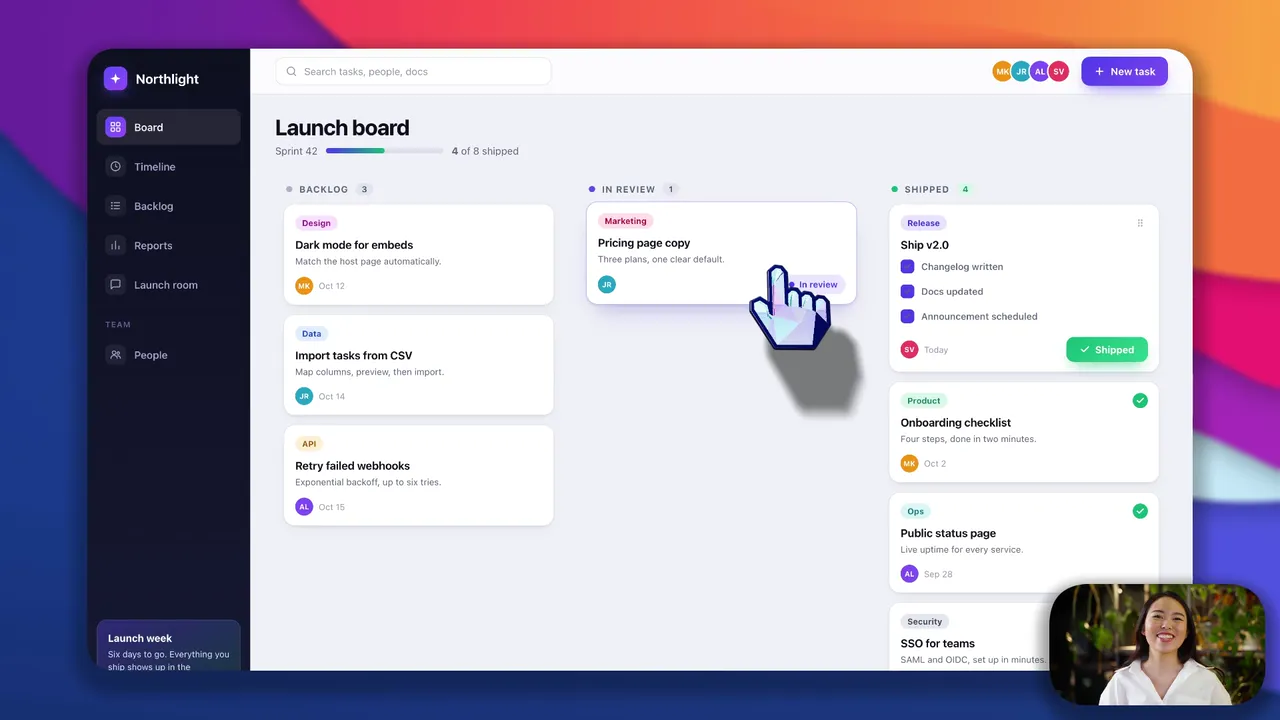
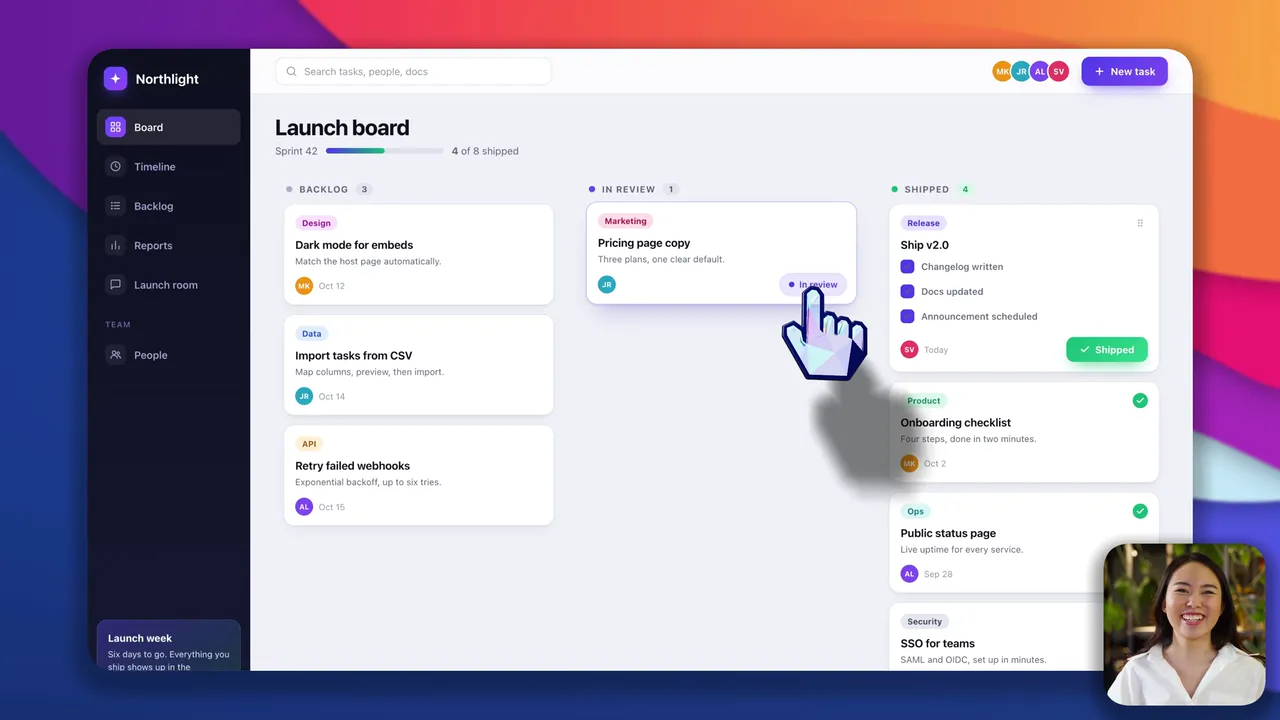
- 自動ズーム。 どちらもアクションにズームします。OpenScreen では、自動強化 → 自動ズームが、記録したクリックにズームを配置し、通信もモデルも使いません。5 倍までの任意の倍率の手動ズームも併用できます。詳しくは自動ズームを参照してください。
- 後から変更できるカーソル。 どちらもテイク後にカーソルのサイズ変更、スムージング、非表示、クリックエフェクトの追加ができます。OpenScreen は既定で、これを行うためにポインターを映像とは別に記録します。
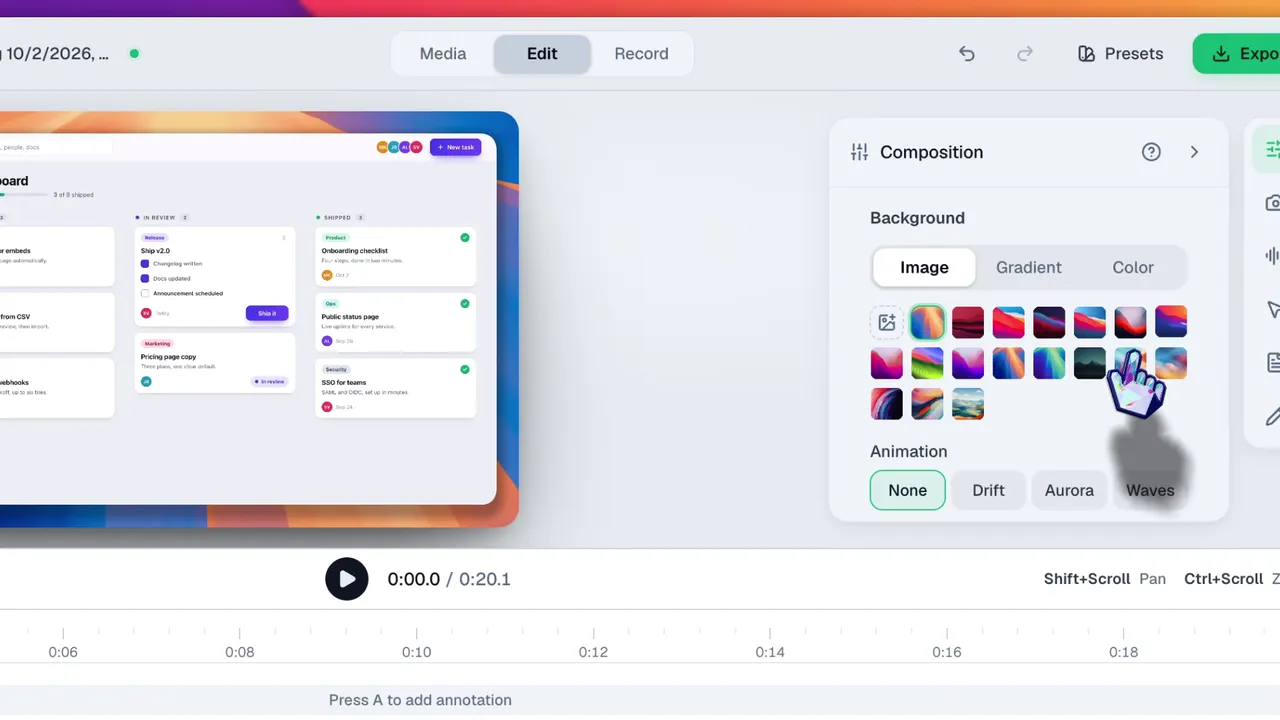
- 背景とフレーミング。 どちらも背景、余白、影を追加し、横向きまたは縦向きの動画を出力できます。OpenScreen は壁紙、単色、グラデーション、自分の画像に加え、16:9、9:16、1:1 を含むアスペクト比を用意しています。
- 同じ録画内でのウェブカメラ、マイク、システム音声。
- タイムライン上でのトリム、カット、速度変更、モーションブラー。
- ナレーションと音楽。 どちらもナレーションと BGM を追加できます。Screen Studio は音楽ライブラリを備えています。OpenScreen はタイムライン上でナレーションを録音するほか、自分の音声ファイルをインポートできます。
- 自分のマシンでの文字起こし。 どちらもローカルで Whisper を実行し、動画の上に字幕を表示し、文字起こしを修正できます。詳しくは字幕を参照してください。
- 機密情報を隠す。 Screen Studio はマスクで機密データにぼかしをかけます。OpenScreen にはガウスまたはモザイクのぼかし領域があります。
- 録画中のメモ。 どちらもスピーカーノートを備えています。Windows と macOS では、OpenScreen のノートウィンドウにテレプロンプターモードもあります。
- ローカル処理。 Screen Studio は、録画に関するデータを自社サーバーに送信することはないとしています。OpenScreen にはアカウントも独自サーバーもありません。送信するのはアクティブなインストール数の 1 日 1 回の匿名カウントだけで、これも無効にできます。それでも行われるわずかな通信はよくある質問に一覧しています。
OpenScreen が異なる点
価格、ライセンス、対応プラットフォーム
- 制限なしで無料。 プランもアカウントもロックされたエクスポートもなく、商用利用も認められています。
- MIT ライセンスのソース。 コードは GitHub にあります。Screen Studio は非公開です。
- macOS だけでなく Windows と Linux にも対応。 Screen Studio の FAQ は、Windows 版について近い将来の計画はないとしています。OpenScreen は Windows インストーラーと Microsoft Store での配布、Apple Silicon と Intel Mac 向けの
.dmg、Linux 向けの AppImage・.deb・.rpm・.pacman、さらに Nix flake を提供しています。Windows、macOS、Linux の各ページを参照してください。
編集
- 1 つのプロジェクトに複数のクリップ。 録画済みの動画や既存の動画(MP4、MOV、MKV など)をインポートし、並べ替え、クリップごとにイン点・アウト点とクロップを設定できます。Screen Studio は既存の動画 1 本からプロジェクトを開始でき、ロードマップには複数の録画を 1 つのプロジェクトに統合する機能が計画中として掲載されています。メディアライブラリを参照してください。
- 注釈。 6 種類のアニメーション付きテキスト、8 方向の矢印、画像、ぼかし領域。Screen Studio のロードマップには、クリックの視覚的・文章的な説明とされる「注釈」が保留中として掲載されています。編集とタイムラインを参照してください。
- ウェブカメラの背景。 安定版で、グリーンスクリーンなしにカメラの背景を削除・ぼかし・置き換えできます。Screen Studio はカメラ背景の削除をベータ機能として挙げています。
エクスポートと自動化
- コマンドラインインターフェース。 スクリプト、CI、コーディングエージェントがコマンドラインから OpenScreen を操作できます。Screen Studio のガイドにコマンドラインの項目はありません。
- 自分の API キーによる任意のチャット編集。 Claude、OpenAI、Gemini、Mistral、OpenRouter、MiniMax、または任意の OpenAI 互換エンドポイントを接続し、カット、ズーム、速度変更、注釈を普段の言葉で指示できます。変更はすべて元に戻せる通常の編集として反映されます。プロバイダーを接続するまではオフで、同じプロバイダーが字幕を 15 言語に翻訳します。AI 編集を参照してください。
Screen Studio のほうが適している場合
- リンクで共有したい場合。 Screen Studio は最大 30 分の録画に対応するホスティングされたリンクを生成し、視聴者はタイムスタンプ付きのコメントを残せます。OpenScreen が出力するのはファイルなので、共有したい場所に自分でアップロードします。
- iPhone や iPad を録画したい場合。 Screen Studio は USB 経由でそれらを録画し、デバイスフレームを追加します。OpenScreen が録画するのは Windows・macOS・Linux の画面です。
- 文字起こしをファイルとして必要とする場合。 Screen Studio はそれをエクスポートできます。OpenScreen は字幕を動画に焼き込みます。
はじめかた
- ダウンロードページから OpenScreen を入手します。Windows では Microsoft Store の利用がおすすめです。
- インストールの手順に従います。macOS では、初回起動時に開くウィンドウから権限を許可してください。
- クイックスタートで最初の録画を行います。録画は自動ズームが配置された状態でエディターに開きます。
ほかのツールとも比較したいですか。OpenScreen と Cap の比較、OpenScreen と OBS Studio の比較、Camtasia の代替、Loom の代替を参照するか、OpenScreen のホームページに戻ってください。
情報源
Screen Studio に関する情報、2026 年 9 月確認:
- 価格、Windows 版の計画とプライバシーに関する FAQ:screen.studio
- エクスポートには有効なプランが必要:screen.studio/download
- システム要件:screen.studio/guide/system-requirements
- ガイド索引(コマンドラインの項目なし):screen.studio/guide
- 範囲録画:screen.studio/guide/recording-area
- 既存の動画からのプロジェクト作成:screen.studio/guide/creating-project-from-existing-video
- カーソル設定:screen.studio/guide/cursor
- 機密データ用のマスク:screen.studio/guide/adding-a-mask-and-highlight
- ロードマップ(マルチクリップ、注釈、カメラ背景の削除、クリックエフェクト、ナレーション、スピーカーノート):screen.studio/roadmap
- 字幕、モデルの選択、文字起こしファイル:screen.studio/guide/captions
- エクスポート形式:screen.studio/guide/exporting-the-video
- エクスポート設定:screen.studio/guide/explanation-of-export-settings
- 共有リンクとその 30 分制限:screen.studio/guide/shareable-links
- タイムスタンプ付きコメント:screen.studio/guide/shareable-links-comments
- iPhone・iPad の録画:screen.studio/guide/recording-iphone-ipad
- BGM:screen.studio/guide/background-music
- カーソルのスムージング、ズーム、背景、録画ソース、編集ツール:screen.studio/llms.txt(2025 年 10 月 21 日付)
OpenScreen に関する情報はバージョン 2.1.0 のもので、上記のドキュメントにリンクしています。
Screen Studio はその所有者の商標です。OpenScreen は独立したプロジェクトであり、Screen Studio と提携または承認された関係にはありません。