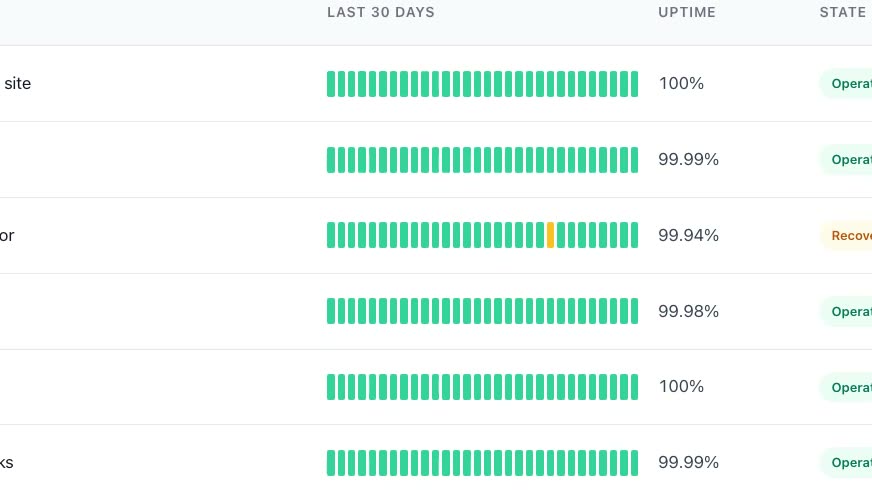
樣式
更換背景
在錄影後方放上圖片、純色或漸層,不必重錄。
自動縮放、流暢游標和精美外框。錄製、調整、分享。
免費開源。無浮水印。無須帳號。
Windows、macOS、Linux
樣式
在錄影後方放上圖片、純色或漸層,不必重錄。
效果
內邊距、動態模糊、陰影、圓角,每種效果都即時合成。
游標
大小、平滑、動態模糊、點擊彈跳,每個動作在畫面上都清楚可見。
時間軸
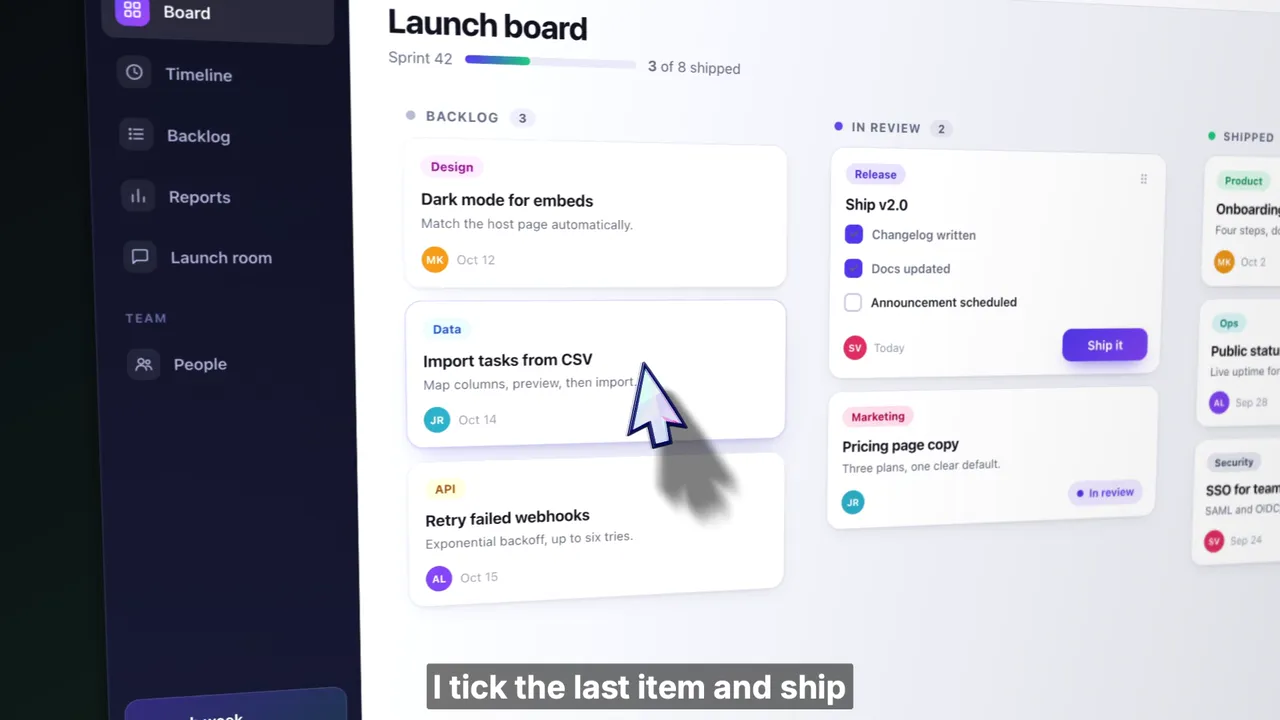
縮放、變速、剪輯、留言,每項編輯都會以膠囊區塊出現在時間軸上。
逐字稿
刪除一個字詞或一段靜音,剪輯就會出現在時間軸上。全部都是非破壞性編輯。
開箱即用
每段新錄製開啟時都已經在你的點擊處放大,帶有桌布、邊距、陰影和圓角。想改哪裡都可以,也能直接匯出。
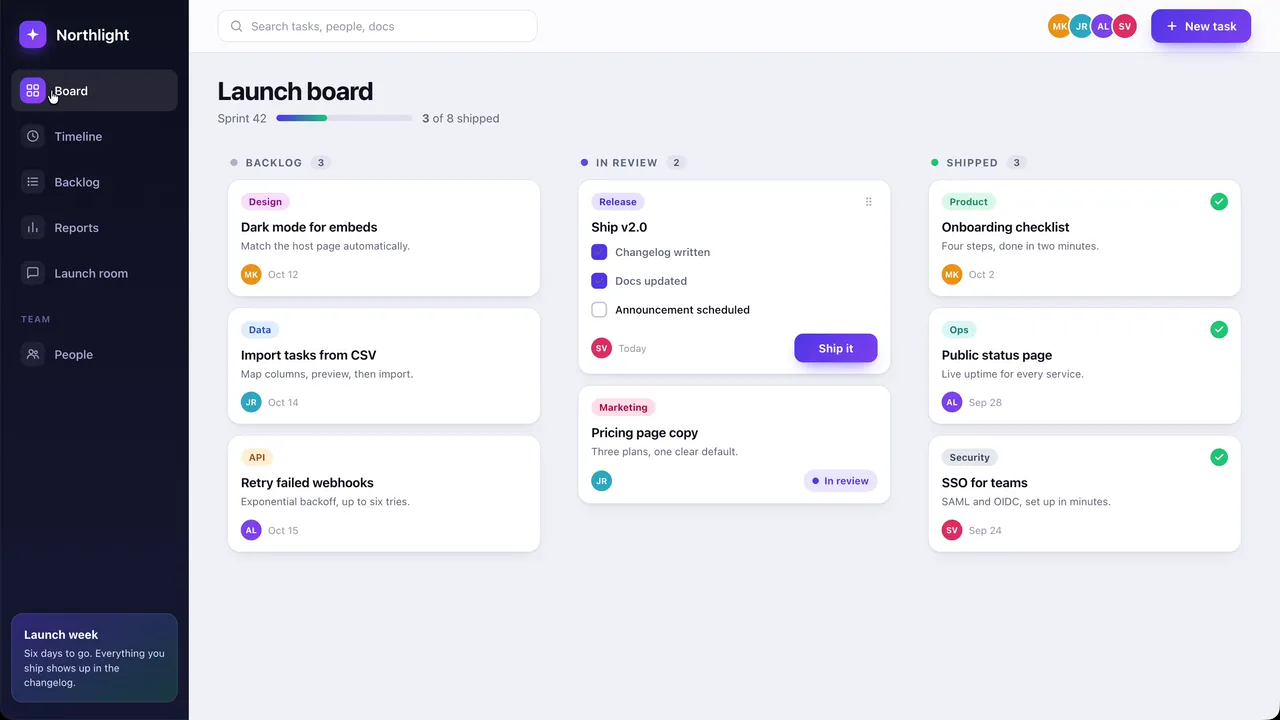
3D
放大時可以傾斜螢幕或繞著它旋轉,把指標畫成帶陰影的3D 游標,再把整段素材放進裝置裡,放在會動的背景上。
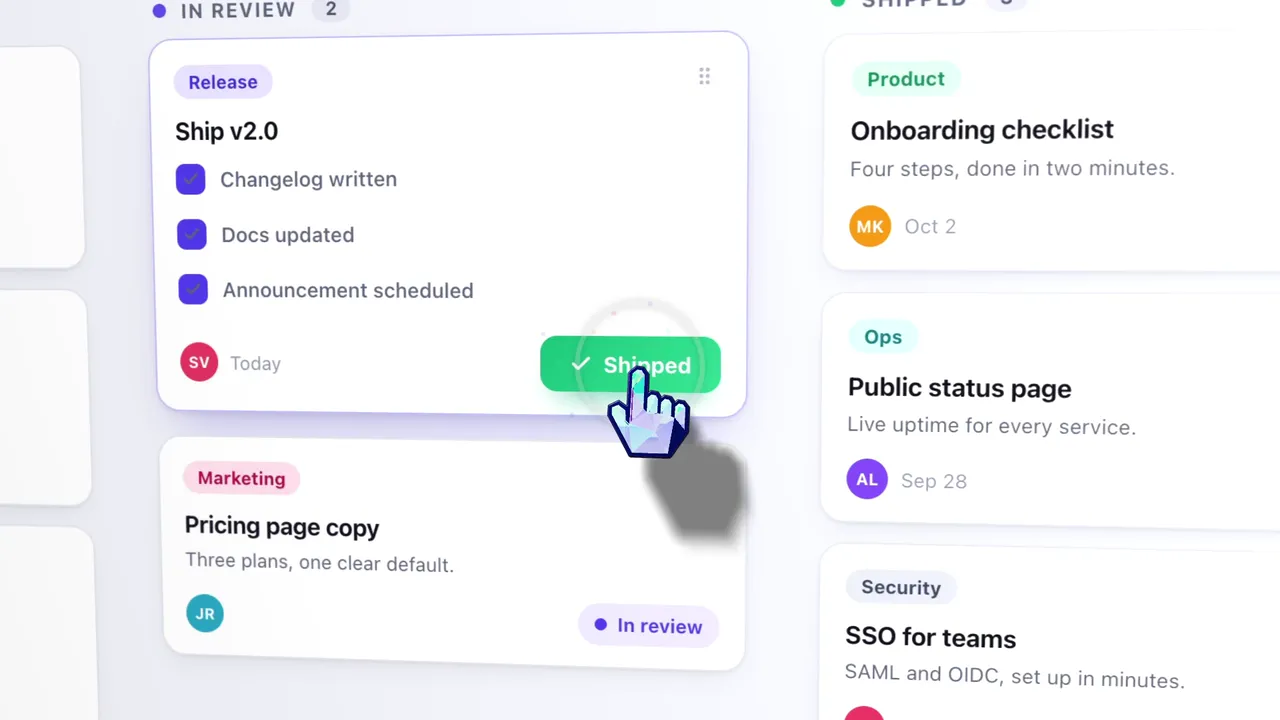
攝影機
含網路攝影機的素材可以子母畫面、左右並排、上下堆疊或全螢幕,你身後的房間也可以在你自己的電腦上模糊化、去背或替換,不需要綠幕。
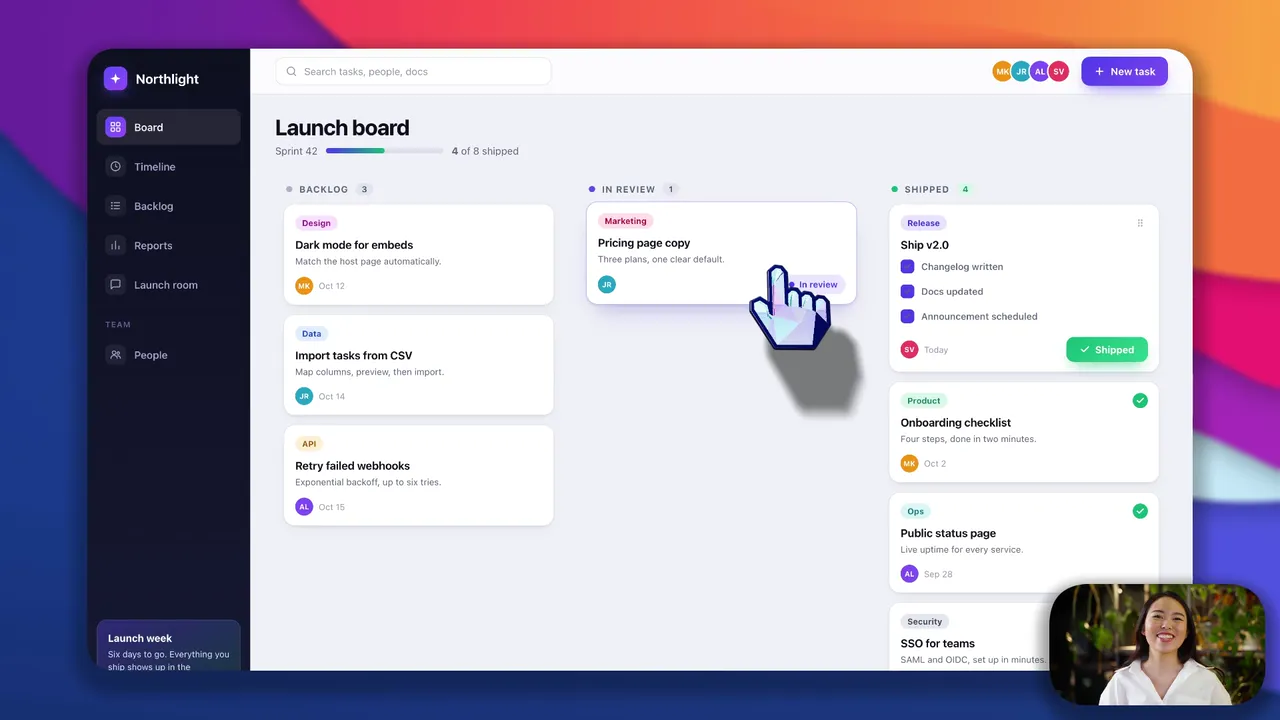
發布之前
一段素材可以變成橫式、方形或直式,不該被看到的內容始終藏在模糊之下。
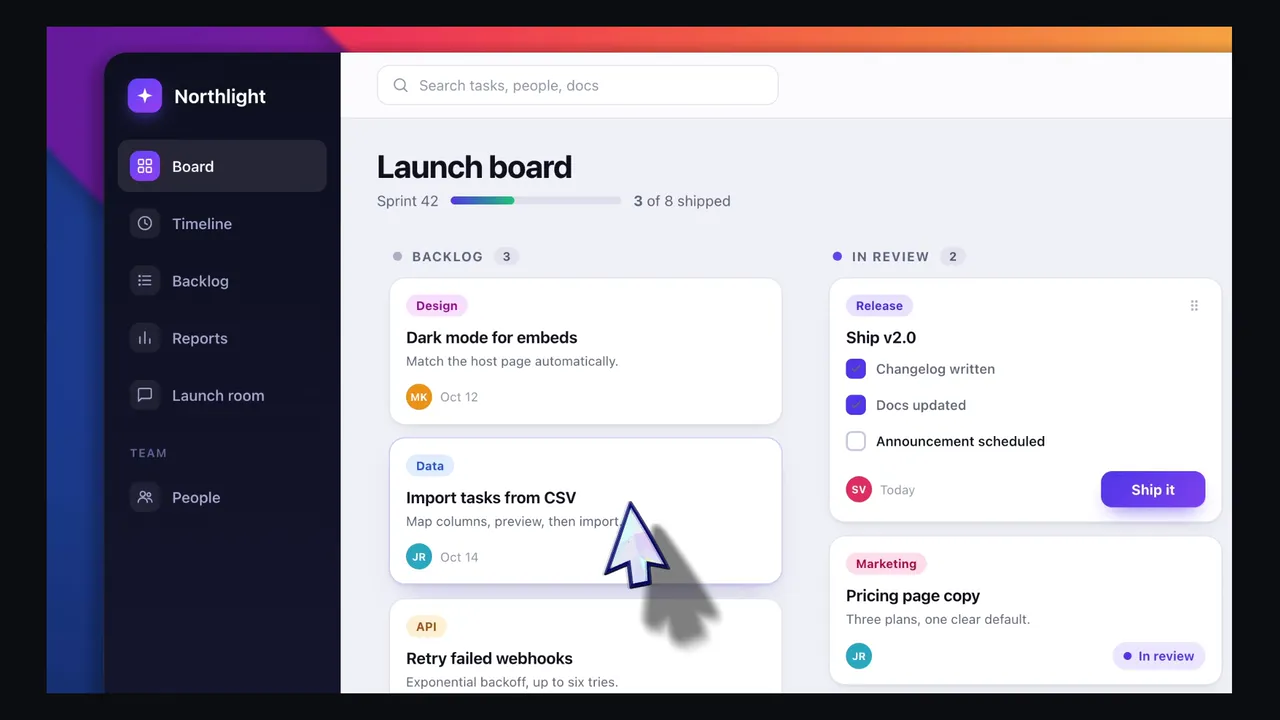
任意長寬比。 同一段素材,可依 16:9、9:16、1:1、4:3、4:5、16:10 或 10:16 構圖。
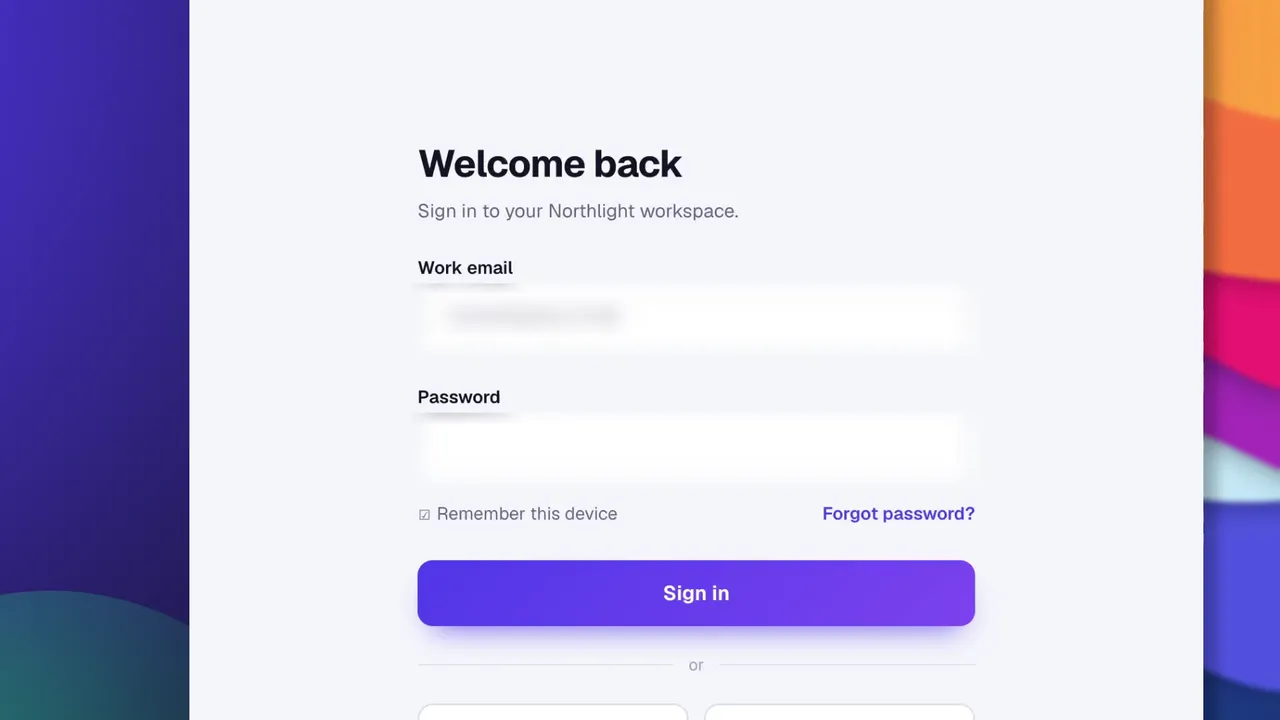
模糊區域。 高斯或馬賽克,矩形、橢圓或手繪形狀,蓋住電子郵件、金鑰或密碼。
錄影
選擇一個視窗或一台顯示器。macOS 透過 ScreenCaptureKit,Windows 透過 Windows Graphics Capture,Linux 透過 PipeWire 與 ScreenCast portal:每個平台都使用系統本身提供的擷取途徑。滑鼠指標以資料形式記錄,而不是烙進像素裡;正因為如此,你才能在本頁上方改變它的樣式。
ScreenCaptureKit · Windows Graphics Capture · PipeWire · 不需額外驅動程式即可錄製系統音訊

匯出
MP4 可選 720p 到原始解析度,24、30 或 60 fps,H.264;也可以輸出 GIF。編碼在你的電腦上執行,過程中會計算影格數。不用排隊,不需要帳號,沒有浮水印,進度條跑滿時,檔案就已經在磁碟上。
H.264 · 24、30、60 fps · 無浮水印
字幕
whisper.cpp 內建於應用程式中,模型會在第一次使用時下載一次,之後即使關閉網路也能運作。音訊從不離開這台筆電,產出的是可編輯的文字:設定字體、大小、顏色與位置,再於算繪時燒錄進影片。
whisper.cpp · 100 種語言 · 首次執行後即可離線使用
代理
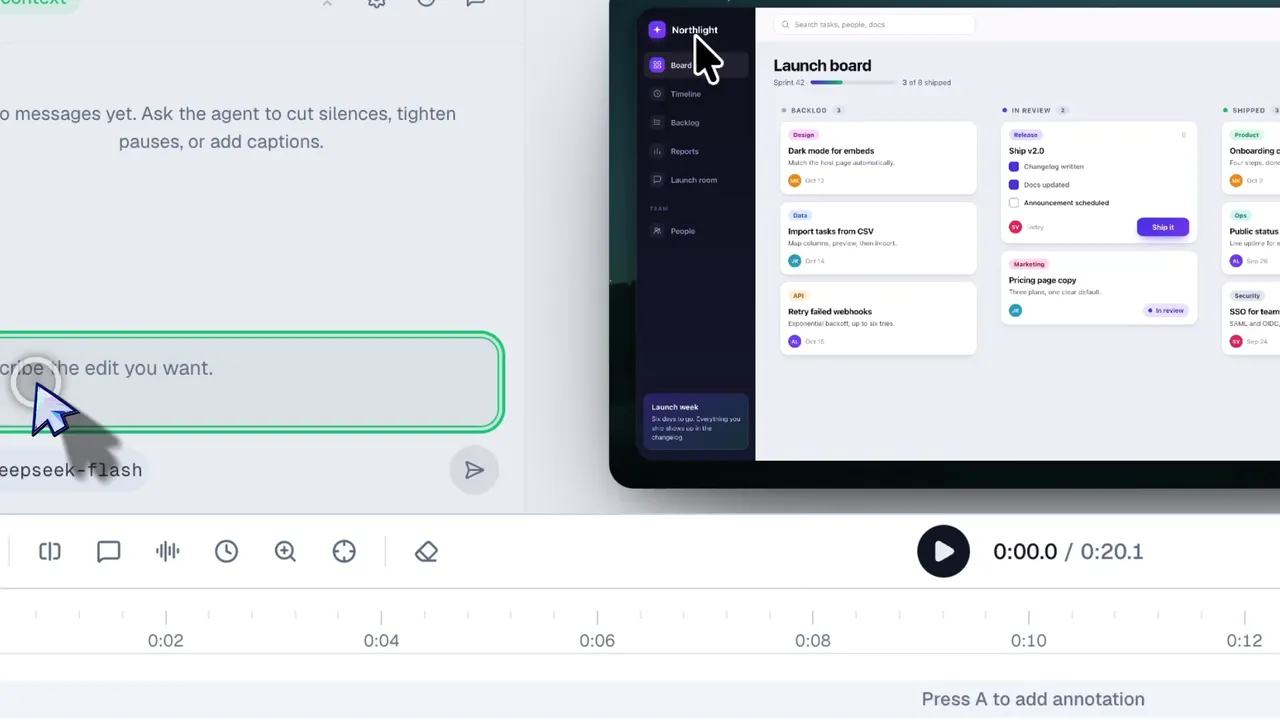
本頁上方的精靈會觀察游標移動到哪裡,據此放置縮放。代理則更進一步:它會讀取實際的逐字稿與實際的時間軸,因此回答時會附上你可以自行核對的時間碼,說明要剪掉哪些區段、能省下多少時間。它做的每一項編輯都是一般可復原的操作,而且需要你自備提供者的金鑰。在你連接之前,什麼都不會執行。
自備金鑰 · 預設關閉 · 每項編輯皆可復原
OpenScreen 的 MCP 伺服器把整件工作交給代理:錄製應用程式、用編輯器本身的工具剪輯錄影、匯出 MP4,並逐格檢查。把這段話貼到你的AI 代理(Claude Code、Codex、Cursor 等),你這次變更的影片就會出現在拉取請求中。
Install the OpenScreen demo skill with `npx skills add getopenscreen/openscreen --skill openscreen-demo -y`, then follow it to add a video of this change to the PR.
如果尚未安裝 OpenScreen,它會在你同意後安裝。Codex、Cursor 和其他任何 MCP 用戶端也都能使用:手動設定。
OpenScreen 是免費、開源的螢幕錄影與影片剪輯軟體,支援 Windows、macOS 與 Linux:放進原始錄影,產出完成的示範影片,屬於 Screen Studio 所開創的這類工具。它採用 MIT 授權,沒有浮水印,也不需要帳號,並延續了原始 OpenScreen 專案;原作者在 v1.5.0 之後封存了該專案。
沒有付費牆,沒有進階方案,沒有使用上限。所有功能都免費提供,個人與商業用途皆可使用。
錄影、轉錄與算繪都在你的電腦上進行,影片不會離開你的電腦。只有在你要求時才會送出文字:聊天面板與字幕翻譯,兩者都使用你自行提供的金鑰。轉錄功能會在第一次執行時,下載一次 264 MB 的 Whisper 模型。
同一套原始碼,各平台都使用原生擷取。提供 Microsoft Store 版、.dmg、.exe、.deb、.rpm、.pacman、AppImage 與 Nix flake。
介面支援 15 種語言:English, عربي, Čeština, Deutsch, Español, Français, Italiano, 日本語, 한국어, Русский, Türkçe, Tiếng Việt, Português Brasileiro, 简体中文, 繁體中文
將 OpenScreen 拖曳到「應用程式」。
已簽署並完成公證。以 ScreenCaptureKit 擷取;授予「輔助使用」權限後,也會記錄游標形狀與點擊。
winget install --source msstore OpenScreen
以 Windows Graphics Capture 擷取,系統音訊開箱即用,網路攝影機透過 Media Foundation 擷取。
sudo apt install ./Openscreen-Linux-*.deb
透過 ScreenCast portal 以 PipeWire 擷取;需要 PipeWire 與 xdg-desktop-portal。
Windows 另有 .exe 安裝程式。它沒有程式碼簽署,因此執行前 SmartScreen 會發出警告:請選擇「其他資訊」,再選擇「仍要執行」。Linux 另提供 .rpm、.pacman、AppImage 與 Nix flake。所有檔案都在 Releases 頁面,完整步驟請見安裝頁面。各系統能錄製哪些內容,請見 Windows、Mac 與 Linux 頁面。