Estilo
Cambia el fondo
Imagen, color o degradado detrás de tu grabación, sin volver a grabar.
Zooms automáticos, un cursor fluido y un marco cuidado. Graba, ajusta y comparte.
Gratis y de código abierto. Sin marca de agua. Sin cuenta.
Windows, macOS, Linux
Estilo
Imagen, color o degradado detrás de tu grabación, sin volver a grabar.
Efectos
Relleno, desenfoque de movimiento, sombra, redondez: cada efecto se aplica en tiempo real.
Cursor
Tamaño, suavizado, desenfoque de movimiento, rebote al clic: cada movimiento se aprecia en pantalla.
Línea de tiempo
Zooms, rampas de velocidad, recortes, comentarios: cada edición aparece como una píldora en la línea de tiempo.
Transcripción
Borra una palabra o un silencio; el corte aparece en la línea de tiempo. Nada es destructivo.
Listo de serie
Cada grabación nueva se abre ya con zoom en tus clics, sobre un fondo de pantalla, con margen, sombra y esquinas redondeadas. Cambia lo que quieras o expórtala tal cual.
3D
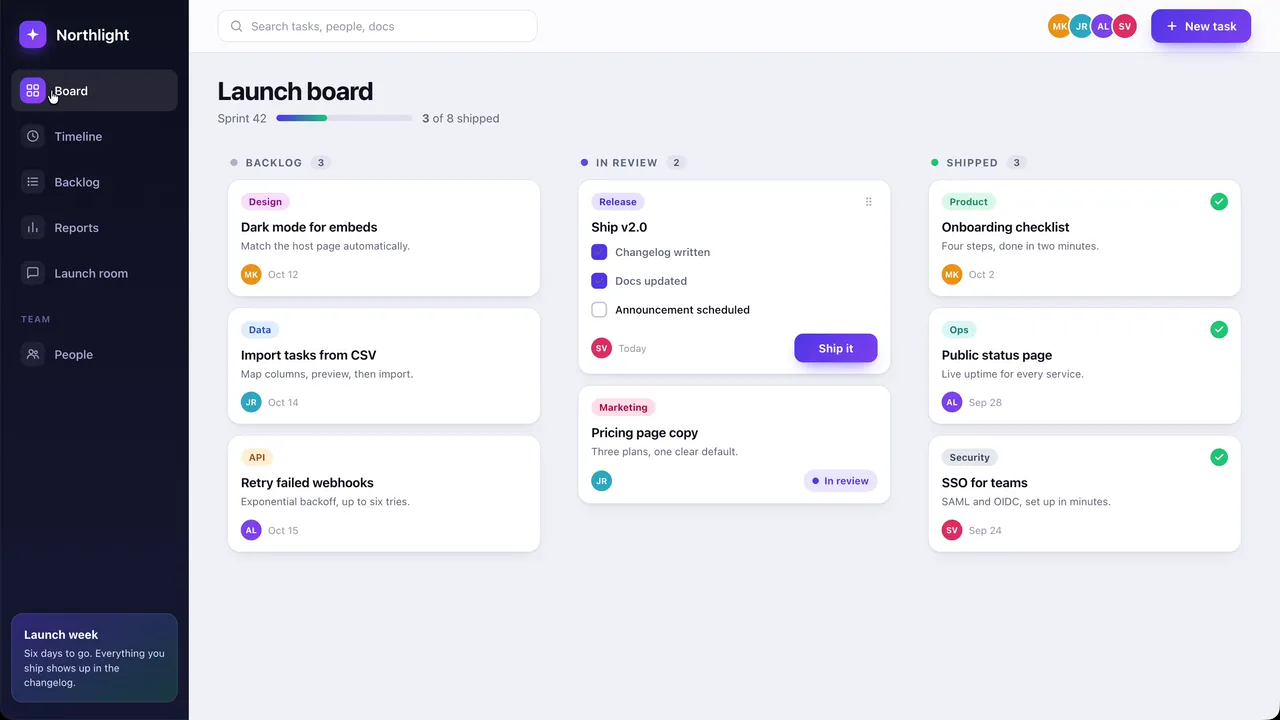
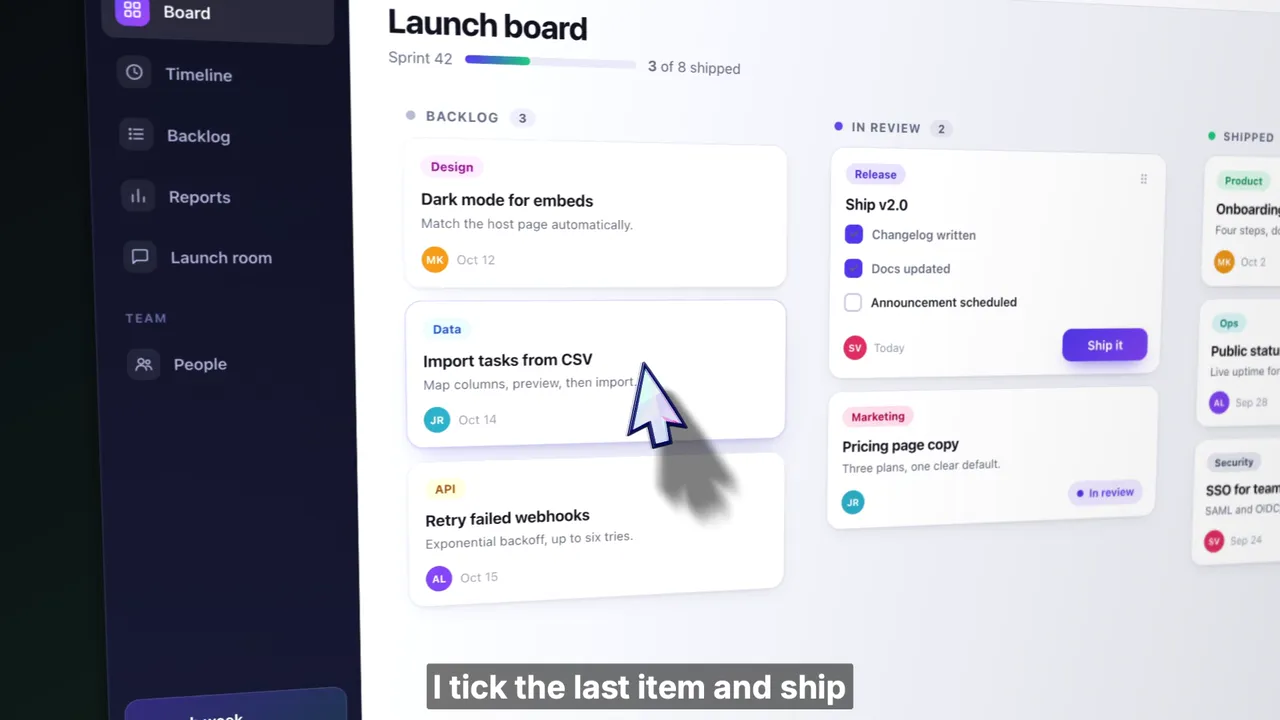
Inclina la pantalla o gira a su alrededor mientras haces zoom, dibuja el puntero como un cursor 3D con sombra y coloca toda la toma dentro de un dispositivo, sobre un fondo que se mueve.
Cámara
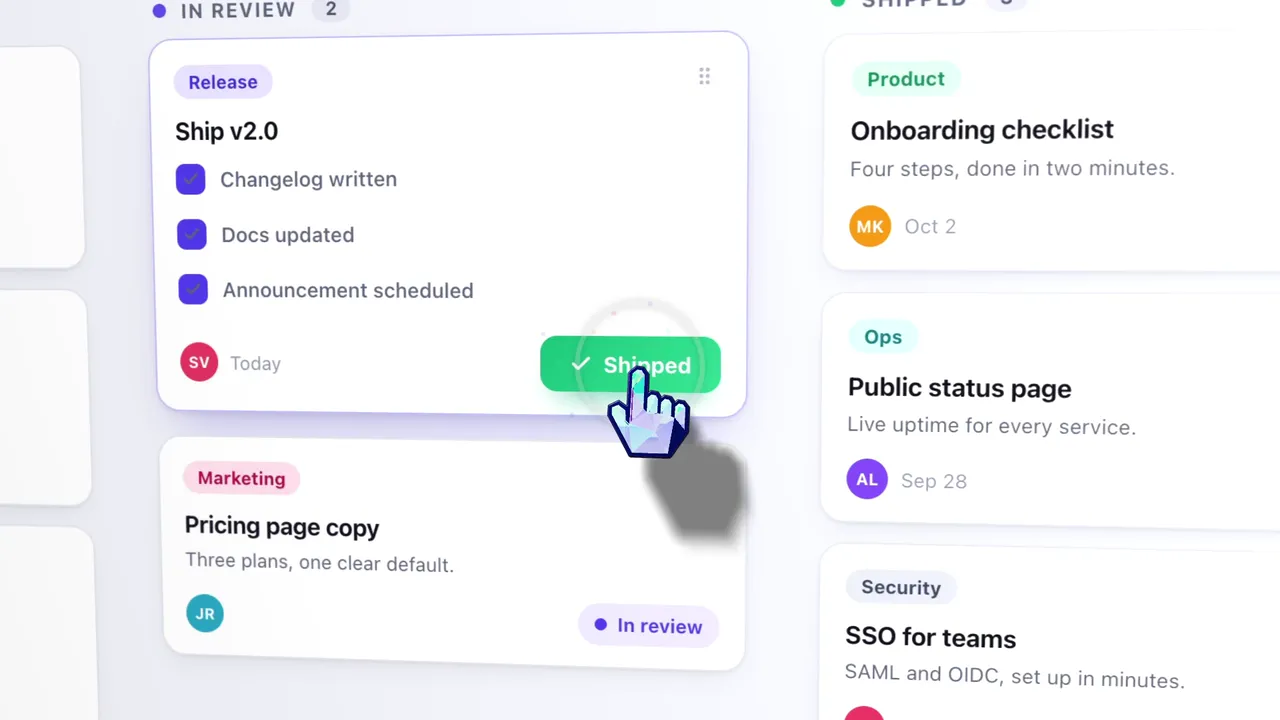
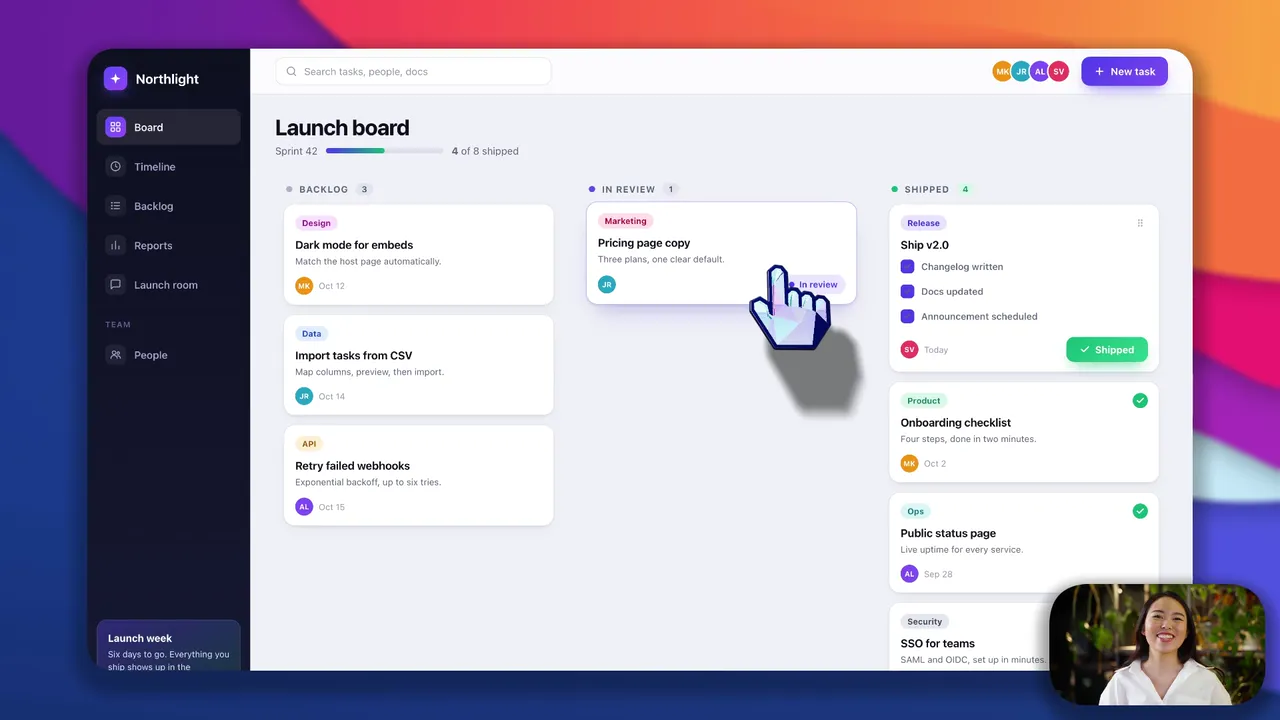
Una toma con webcam puede ser imagen en imagen, lado a lado, apilada o a pantalla completa, y la habitación detrás de ti puede desenfocarse, recortarse o reemplazarse en tu propio ordenador, sin pantalla verde.
Antes de publicar
Una toma se convierte en horizontal, cuadrada o vertical, y lo que no debe verse queda bajo un desenfoque.
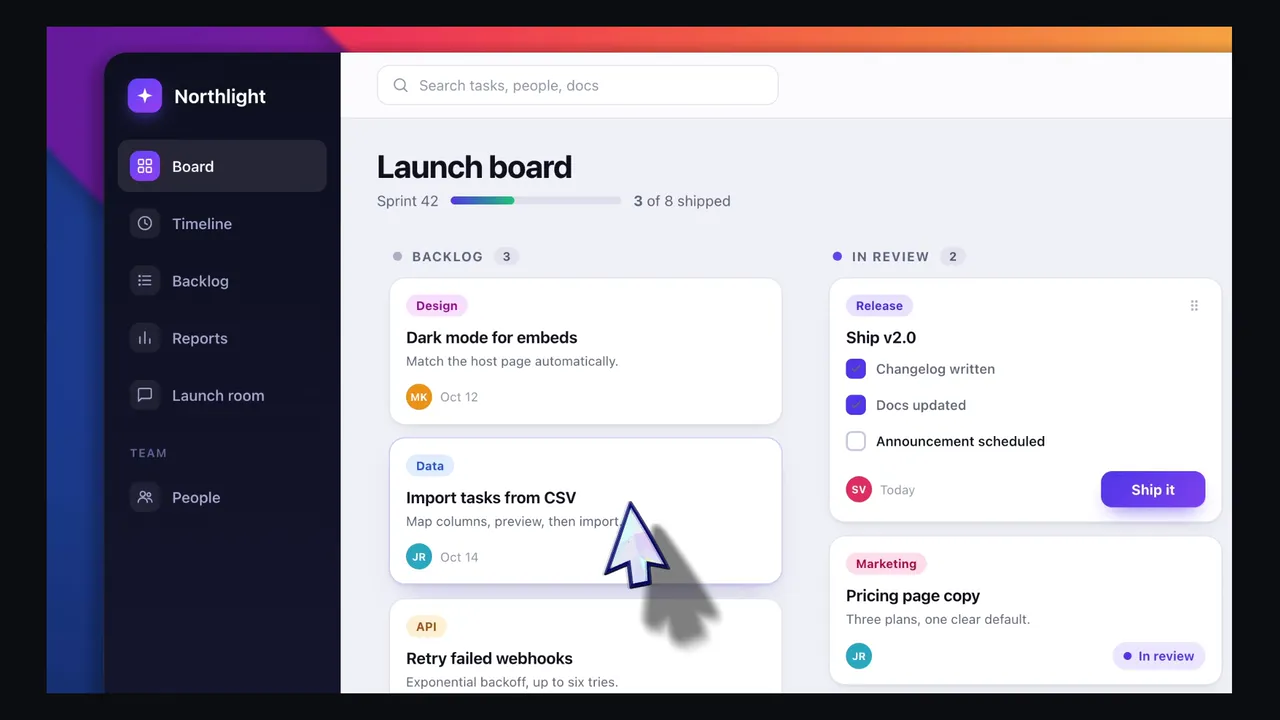
Cualquier relación de aspecto. La misma toma, encuadrada en 16:9, 9:16, 1:1, 4:3, 4:5, 16:10 o 10:16.
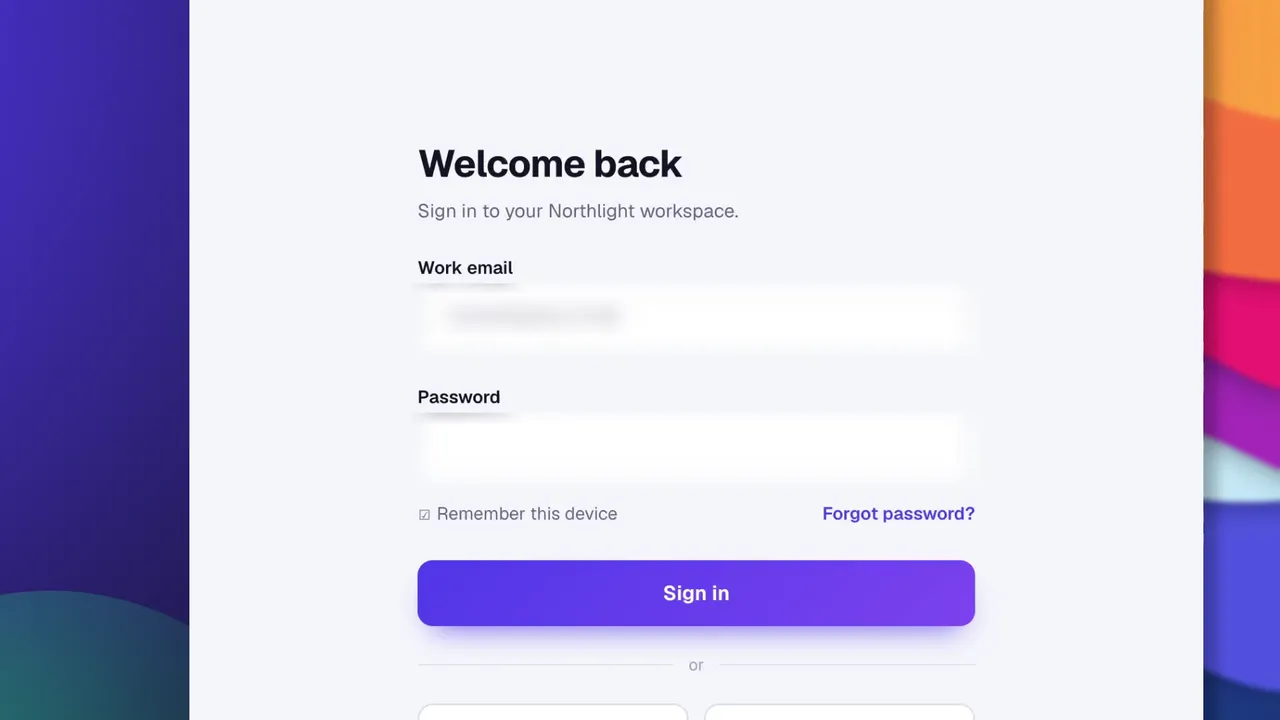
Zonas de desenfoque. Gaussiano o mosaico, en rectángulo, óvalo o a mano alzada, sobre un correo, una clave o una contraseña.
grabar
Elige una ventana o una pantalla. macOS pasa por ScreenCaptureKit, Windows por Windows Graphics Capture y Linux por PipeWire y el portal ScreenCast: en cada caso, la vía de captura que ofrece el propio sistema. El puntero se graba como datos en lugar de quedar incrustado en los píxeles, y solo por eso pudiste cambiarle el estilo más arriba en esta página.
Documentación de grabación de pantalla
ScreenCaptureKit · Windows Graphics Capture · PipeWire · audio del sistema sin controlador adicional

exportar
MP4 de 720p hasta la resolución de origen, a 24, 30 o 60 fps, en H.264 — o un GIF. La codificación se hace en tu equipo y cuenta los fotogramas mientras avanza. Sin cola, sin cuenta, sin marca de agua, y el archivo está en el disco cuando la barra se llena.
Documentación de exportación de video
H.264 · 24, 30, 60 fps · sin marca de agua
subtítulos
whisper.cpp viene con la app, y el modelo se descarga una sola vez, en el primer uso; después funciona sin conexión. El audio nunca sale de la laptop, y lo que obtienes es texto editable: define la tipografía, el tamaño, el color y la posición, y luego incrústalo en el renderizado.
Documentación de subtítulos y transcripción · Comparativa de subtítulos locales
whisper.cpp · 100 idiomas · sin conexión tras el primer uso
agente
El asistente de más arriba en esta página coloca zooms observando por dónde pasó tu cursor. El agente va más allá: lee la transcripción real y la línea de tiempo real, así que responde con códigos de tiempo que puedes ir a comprobar (qué tramos va a cortar y cuánto tiempo ahorra eso). Cada edición que hace es una edición normal que se puede deshacer, y necesita una clave de proveedor que tú proporcionas. No se ejecuta nada hasta que conectes una.
Documentación de edición con IA · Cómo funcionan los zooms automáticos
usa tu propia clave · desactivado por defecto · todas las ediciones se pueden deshacer
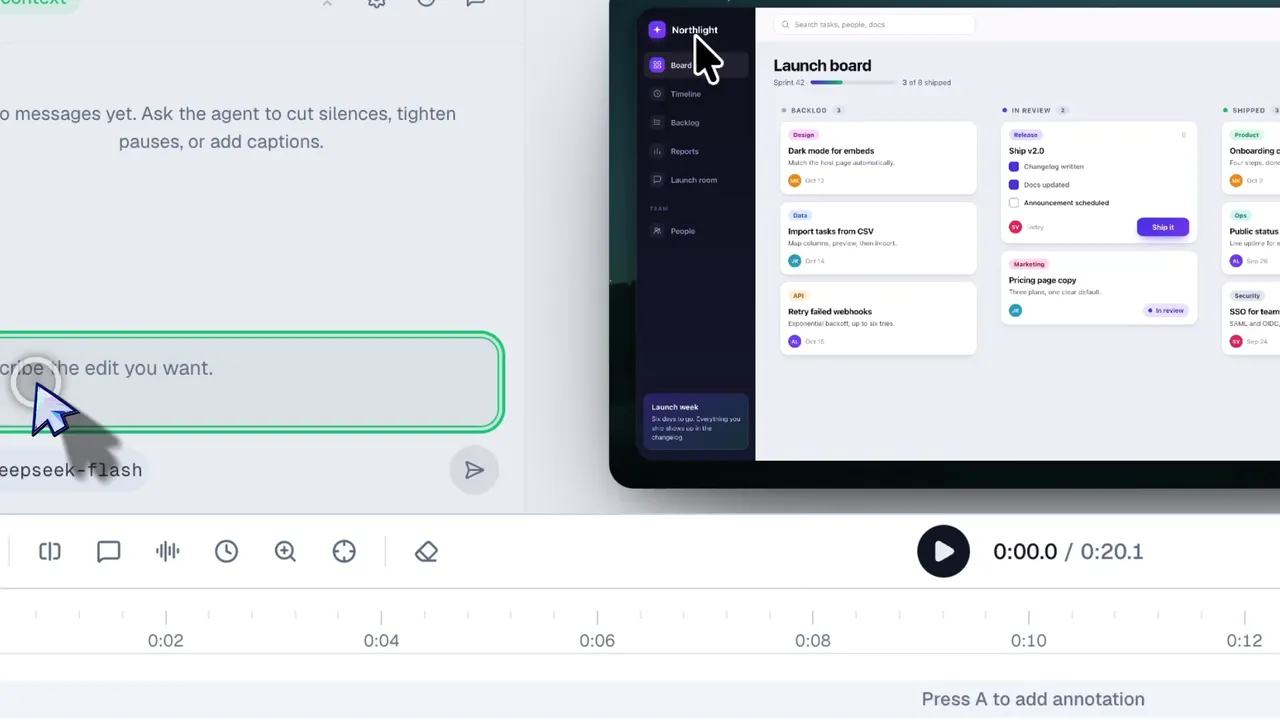
El servidor MCP de OpenScreen le da a un agente todo el trabajo: graba la app, edita la toma con las herramientas del editor, exporta el MP4 y lo revisa fotograma a fotograma. Pega esto en tu agente de IA (Claude Code, Codex, Cursor…) y el video de tu cambio llega a la pull request.
Install the OpenScreen demo skill with `npx skills add getopenscreen/openscreen --skill openscreen-demo -y`, then follow it to add a video of this change to the PR.
Instala OpenScreen si falta, una vez que aceptas. Codex, Cursor y cualquier otro cliente MCP también funcionan: configuración manual.
OpenScreen es un grabador de pantalla y editor de video gratis y de código abierto para Windows, macOS y Linux: entra una captura en bruto y sale una demo terminada, en la categoría que definió Screen Studio. Tiene licencia MIT, sin marca de agua ni cuenta, y continúa el proyecto original de OpenScreen, que su creador archivó después de la v1.5.0.
Sin muros de pago, sin nivel premium, sin límites de uso. Todas las funciones son gratuitas para uso personal y comercial.
La grabación, la transcripción y el renderizado ocurren en tu equipo, y tu video nunca sale de él. El texto solo sale cuando tú lo pides: el panel de chat y la traducción de subtítulos, cada uno con una clave que tú proporcionas. La transcripción descarga su modelo Whisper de 264 MB una sola vez, en el primer uso.
Un solo código fuente, con captura nativa en cada sistema. Una ficha en Microsoft Store, un .dmg, un .exe, un .deb, un .rpm, un .pacman, un AppImage y un flake de Nix.
Interfaz en 15 idiomas: English, عربي, Čeština, Deutsch, Español, Français, Italiano, 日本語, 한국어, Русский, Türkçe, Tiếng Việt, Português Brasileiro, 简体中文, 繁體中文
Arrastra OpenScreen a Aplicaciones.
Firmado y notarizado. Captura con ScreenCaptureKit; forma del cursor y clics una vez concedido el permiso de Accesibilidad.
winget install --source msstore OpenScreen
Windows Graphics Capture, audio del sistema sin configurar nada, captura de cámara web con Media Foundation.
sudo apt install ./Openscreen-Linux-*.deb
Captura con PipeWire a través del portal ScreenCast; requiere PipeWire y xdg-desktop-portal.
Windows también tiene un instalador .exe. No tiene firma de código, así que SmartScreen muestra una advertencia antes de ejecutarlo: elige Más información y luego Ejecutar de todas formas. Linux también se distribuye como .rpm, .pacman, AppImage y flake de Nix. Todos los archivos están en la página de Releases, y en Instalación están los pasos completos. Lo que graba cada sistema se explica en las páginas de Windows, Mac y Linux.