样式
更换背景
在录制画面后面换上图片、纯色或渐变,无需重录。
自动缩放、流畅光标和精美边框。录制、调整、分享。
免费开源。无水印。无需账号。
Windows、macOS、Linux
样式
在录制画面后面换上图片、纯色或渐变,无需重录。
效果
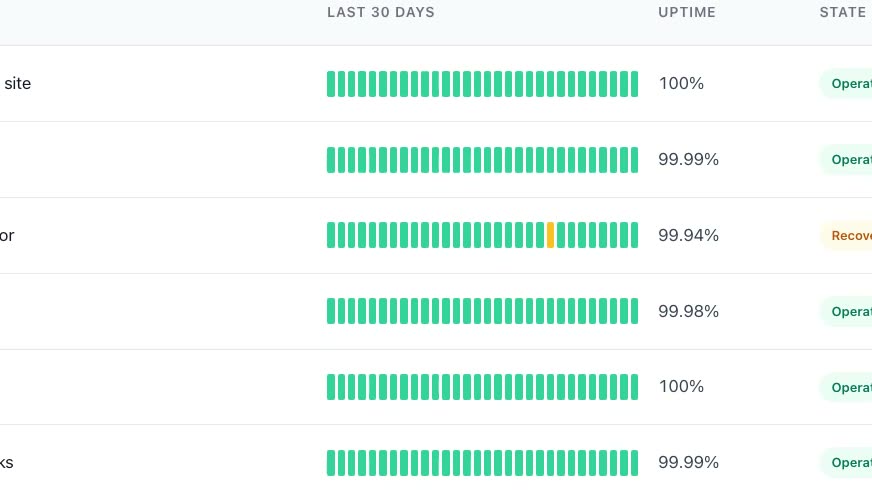
内边距、运动模糊、阴影、圆角,每种效果都实时合成。
光标
大小、平滑、运动模糊、点击弹跳,每个动作在画面上都清晰可辨。
时间轴
缩放、变速、剪辑、评论,每项编辑都会以一个色块出现在时间轴上。
转录文本
删掉一个词或一段静音,对应的剪切就会出现在时间轴上。所有操作都是非破坏性的。
开箱即用
每段新录制打开时都已经在你的点击处放大,带壁纸、边距、阴影和圆角。想改哪里都行,也可以直接导出。
3D
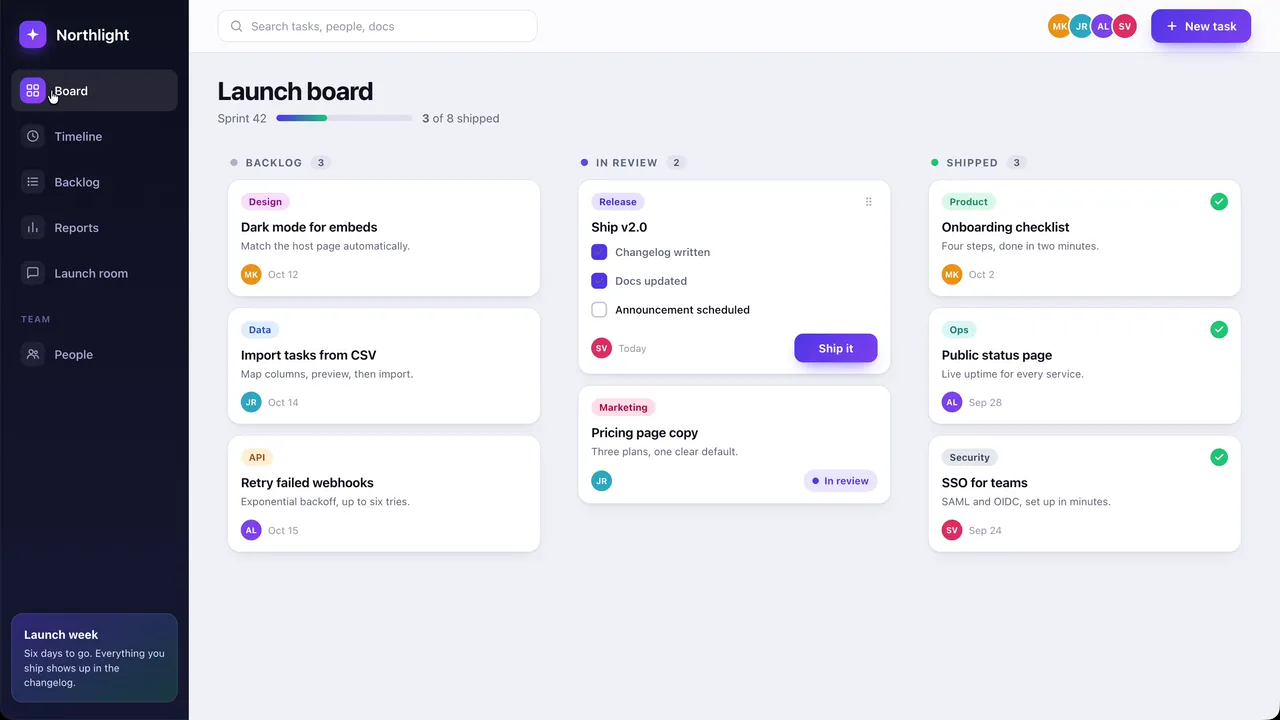
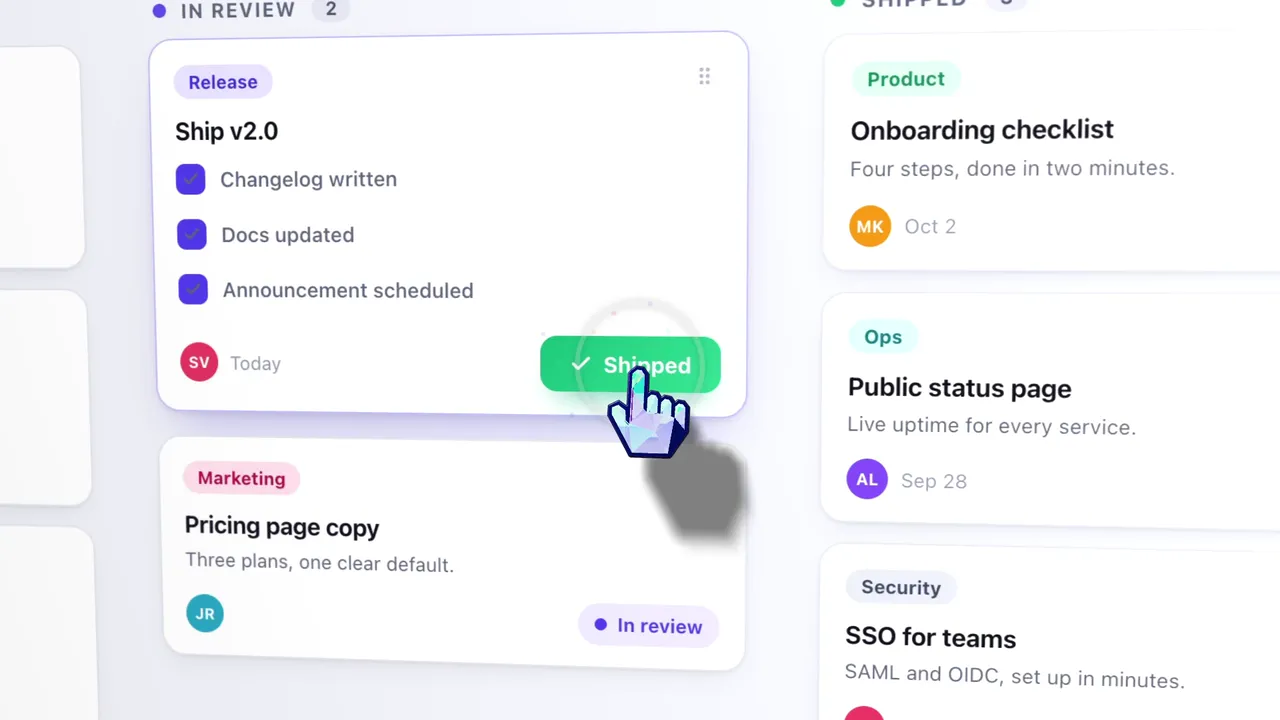
放大时可以倾斜屏幕或绕着它旋转,把指针画成带阴影的3D 光标,再把整段素材放进设备里,放在会动的背景上。
摄像头
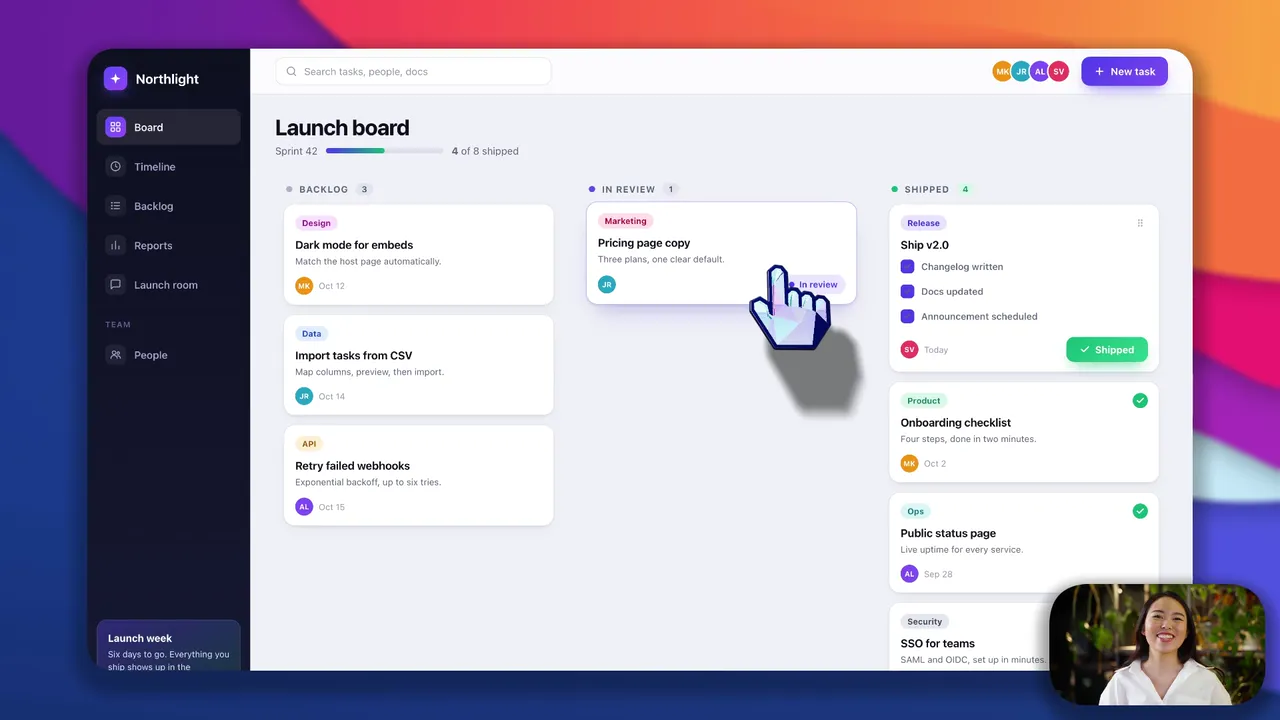
带摄像头的素材可以画中画、左右并排、上下堆叠或全屏,你身后的房间也可以在你自己的电脑上虚化、抠除或替换,无需绿幕。
发布之前
一段素材可以变成横屏、方形或竖屏,不该被看到的内容始终藏在模糊之下。
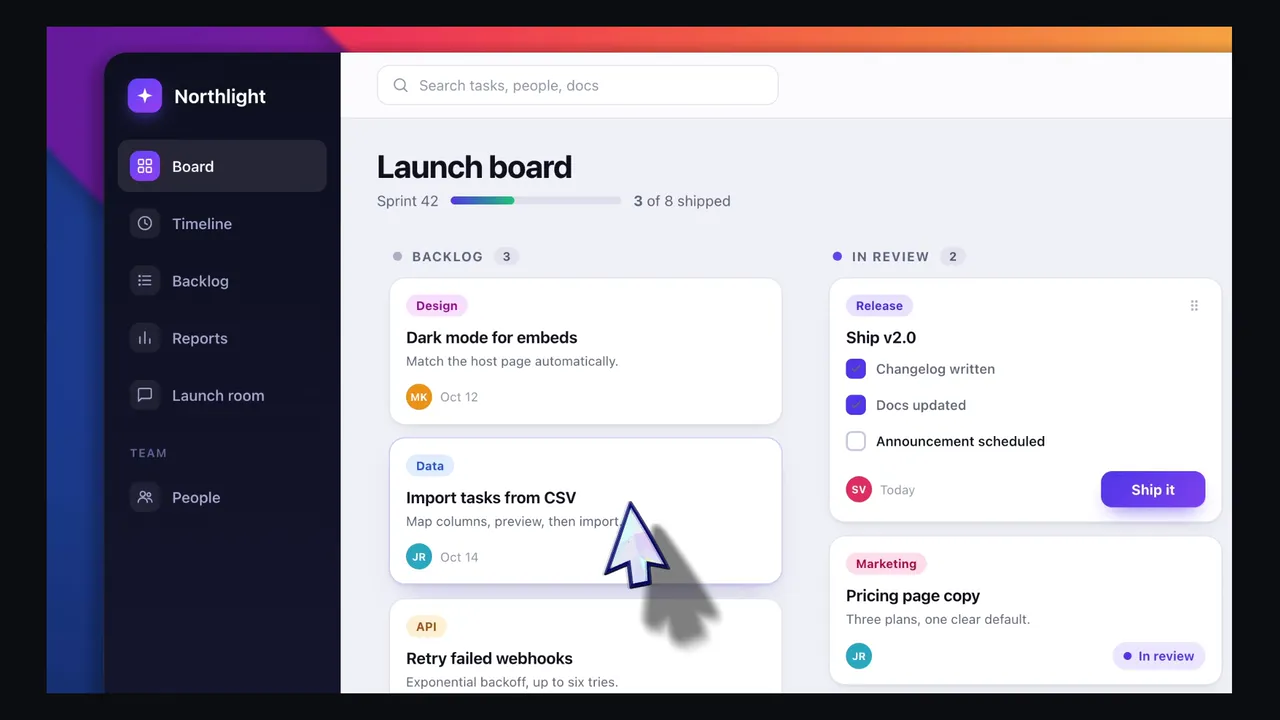
任意宽高比。 同一段素材,可按 16:9、9:16、1:1、4:3、4:5、16:10 或 10:16 构图。
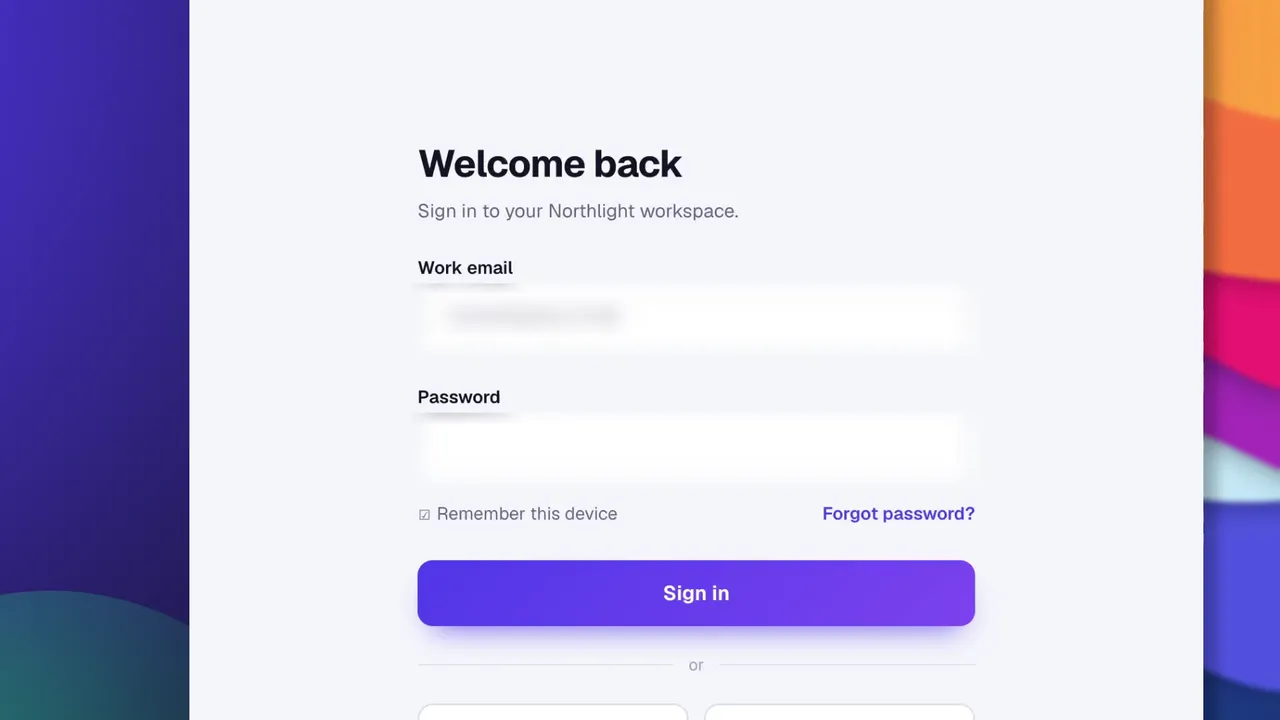
模糊区域。 高斯或马赛克,矩形、椭圆或手绘形状,盖住邮箱、密钥或密码。
录制
选择一个窗口或一个显示器。macOS 通过 ScreenCaptureKit,Windows 通过 Windows Graphics Capture,Linux 通过 PipeWire 和 ScreenCast 门户:每个平台用的都是系统自身提供的采集途径。指针以数据形式记录,而不是烧进像素里,正因如此,你才能在本页上方重新设置它的样式。
ScreenCaptureKit · Windows Graphics Capture · PipeWire · 系统音频无需额外驱动

导出
MP4 从 720p 到源分辨率,24、30 或 60 fps,H.264;也可以导出 GIF。编码在你的电脑上进行,并在编码时统计帧数。无需排队,无需账号,没有水印,进度条走满时,文件已经在磁盘上了。
H.264 · 24、30、60 fps · 无水印
字幕
whisper.cpp 随应用一起提供,模型在首次使用时下载一次,之后断网也能使用。音频不会离开你的笔记本电脑,返回的是可编辑的文字:设置字体、字号、颜色和位置,然后在渲染时烧录进画面。
whisper.cpp · 100 种语言 · 首次运行后可离线使用
AI 代理
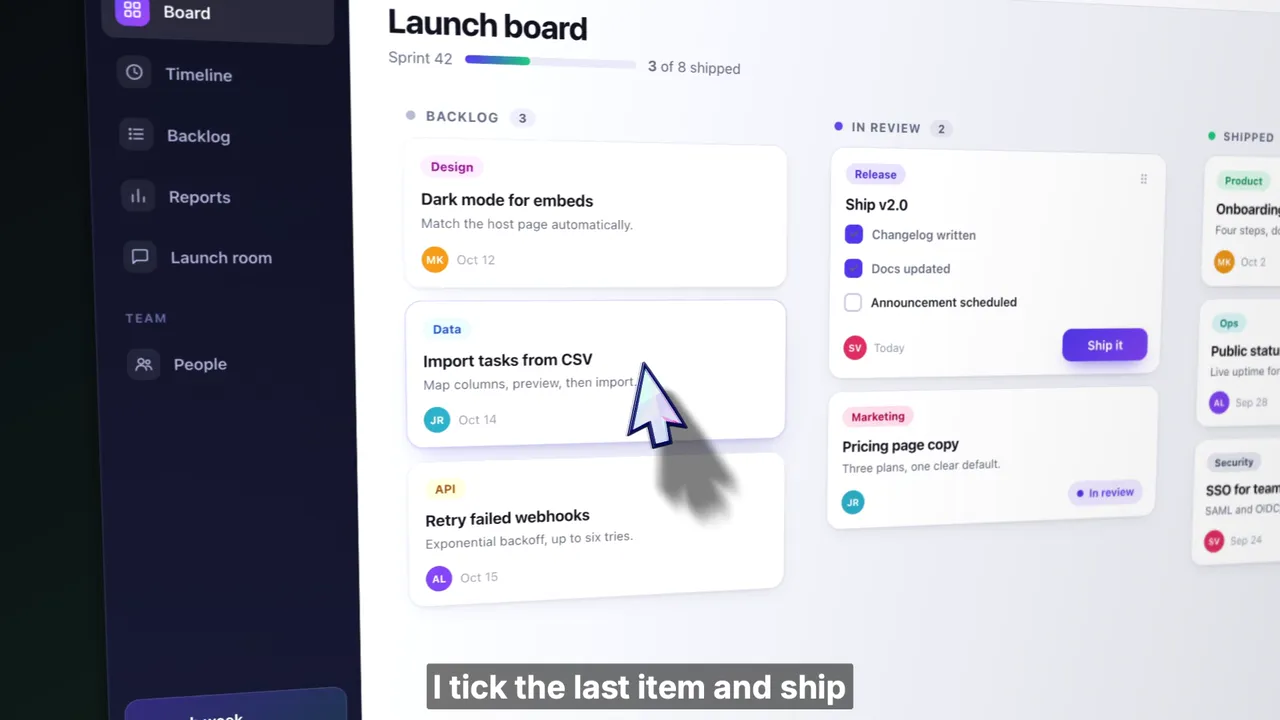
本页上方的向导根据光标去过的位置放置缩放。AI 代理更进一步:它读取真实的转录文本和真实的时间轴,因此回答时会给出你可以去核对的时间码,说明要剪掉哪些片段、能省下多少时间。它做的每项编辑都是可撤销的普通编辑,并且需要你自己提供的提供方密钥。在你连接之前,什么都不会运行。
自带密钥 · 默认关闭 · 每项编辑均可撤销
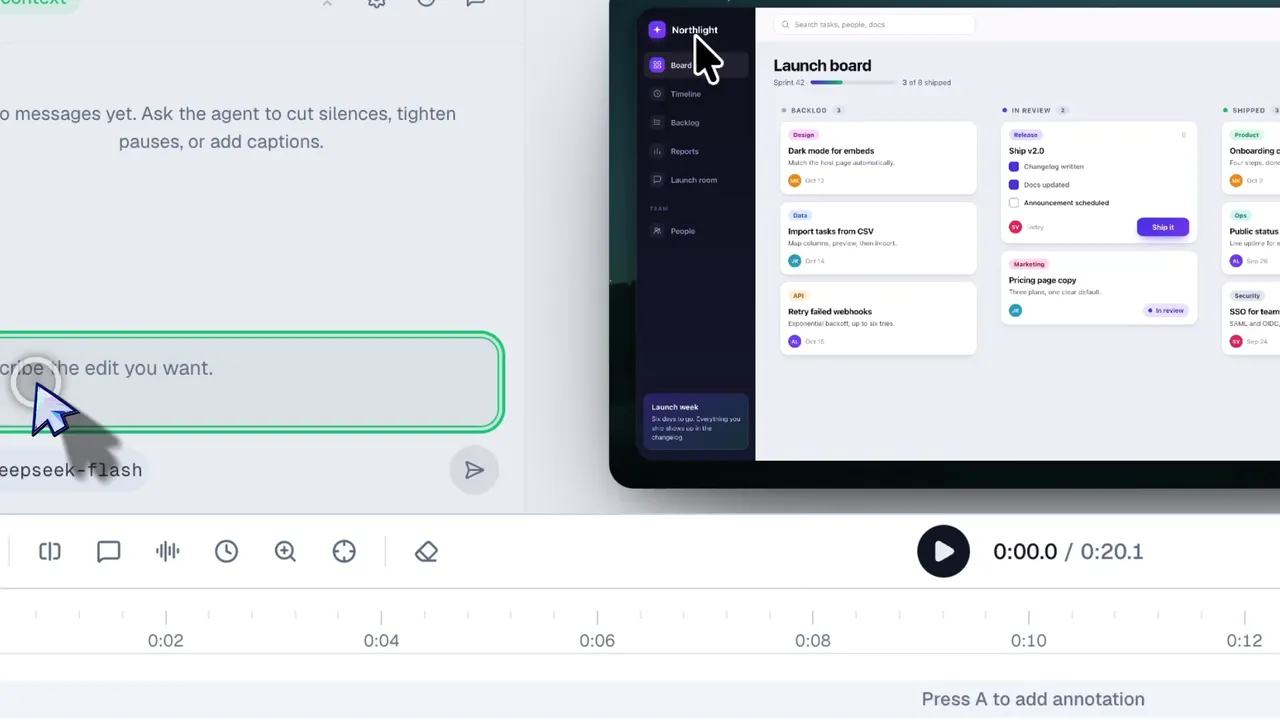
OpenScreen 的 MCP 服务器把整件事交给 AI 代理:录制应用、用编辑器自己的工具剪辑录制内容、导出 MP4,并逐帧检查。把这段话粘贴到你的AI 代理(Claude Code、Codex、Cursor 等)中,你这次改动的视频就会出现在拉取请求里。
Install the OpenScreen demo skill with `npx skills add getopenscreen/openscreen --skill openscreen-demo -y`, then follow it to add a video of this change to the PR.
如果尚未安装 OpenScreen,它会在你同意后安装。Codex、Cursor 和其他任何 MCP 客户端也可以使用:手动设置。
OpenScreen 是一款免费、开源的录屏与视频剪辑软件,支持 Windows、macOS 和 Linux:放进去的是原始录屏,产出的是成品演示视频,属于 Screen Studio 开创的这类工具。它采用 MIT 许可证,没有水印,无需账号,是原版 OpenScreen 项目的延续;原作者在 v1.5.0 之后将原项目归档。
没有付费墙,没有高级版,没有用量上限。所有功能都免费提供,个人和商业用途均可。
录制、转录和渲染全部在你的电脑上完成,视频始终留在本机。只有在你主动使用时才会发送文字:聊天面板和字幕翻译,两者都使用你自己提供的密钥。转录功能会在首次运行时下载一次 264 MB 的 Whisper 模型。
同一套源代码,在每个系统上都使用原生采集。提供 Microsoft Store 版、.dmg、.exe、.deb、.rpm、.pacman、AppImage 和 Nix flake。
界面支持 15 种语言:English, عربي, Čeština, Deutsch, Español, Français, Italiano, 日本語, 한국어, Русский, Türkçe, Tiếng Việt, Português Brasileiro, 简体中文, 繁體中文
将 OpenScreen 拖到“应用程序”文件夹。
已签名并经过公证。使用 ScreenCaptureKit 采集;授予“辅助功能”权限后,还会记录光标形状和点击。
winget install --source msstore OpenScreen
使用 Windows Graphics Capture 采集,系统音频开箱即录,摄像头通过 Media Foundation 采集。
sudo apt install ./Openscreen-Linux-*.deb
通过 ScreenCast 门户进行 PipeWire 采集;需要 PipeWire 和 xdg-desktop-portal。
Windows 另有 .exe 安装程序。它没有代码签名,因此运行前 SmartScreen 会发出警告:请选择“更多信息”,再选择“仍要运行”。Linux 另提供 .rpm、.pacman、AppImage 和 Nix flake。所有安装文件都在 Releases 页面,完整步骤见安装页面。各系统能录制什么,请参阅 Windows、Mac 和 Linux 页面。