在你自己電腦上產生字幕的螢幕錄影軟體
OpenScreen 是一款免費、MIT 授權、支援 Windows、macOS 與 Linux 的螢幕錄影軟體,內建字幕功能。它會用 Whisper 在你自己的電腦上轉錄錄影內容,下載一次約 264 MB 的模型後即可使用,並將設計好樣式的字幕燒錄進匯出的影片。如果你需要給課程平台或無障礙需求使用的獨立 SRT 或 VTT 字幕檔,Cap 或 Camtasia 會是更好的選擇。
本頁由 OpenScreen 專案發布。Cap、Camtasia 與 Screen Studio 的資訊來自 cap.so、techsmith.com 與 screen.studio,於 2026 年 9 月確認。資料來源列於文末。
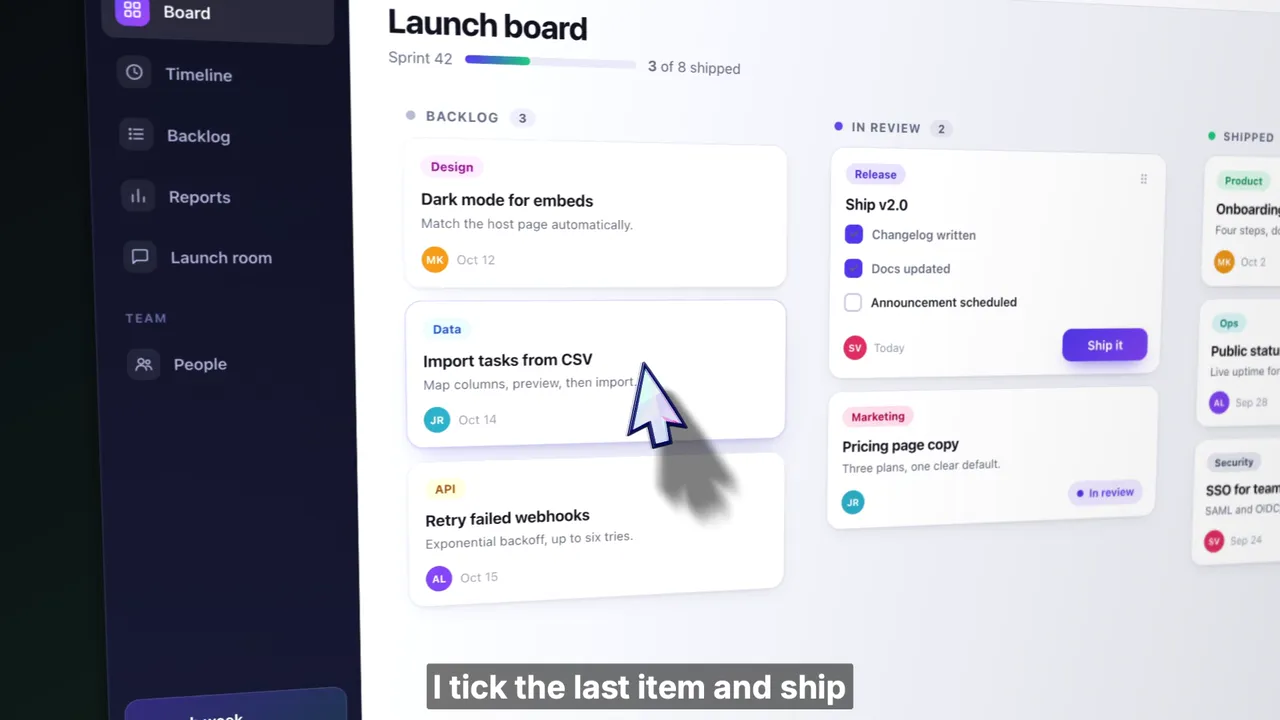
概覽
| 引擎 | whisper.cpp,在你的電腦上執行 |
| 模型 | 一個約 264 MB 的 Whisper Small 模型 |
| 模型下載 | 從 huggingface.co 下載一次,並以 SHA-256 檢查。不包含在安裝程式中 |
| 硬體 | Apple Silicon 上使用 Metal。Intel Mac 上使用 CPU。Windows 與 Linux 上使用 Vulkan,並以 CPU 作為備援 |
| 語言 | 自動偵測,或手動指定為 100 種語言之一 |
| 樣式 | 字型、大小、粗體、文字顏色、背景、位置,以及每行 1 到 12 個字 |
| 輸出 | 燒錄進匯出的影片 |
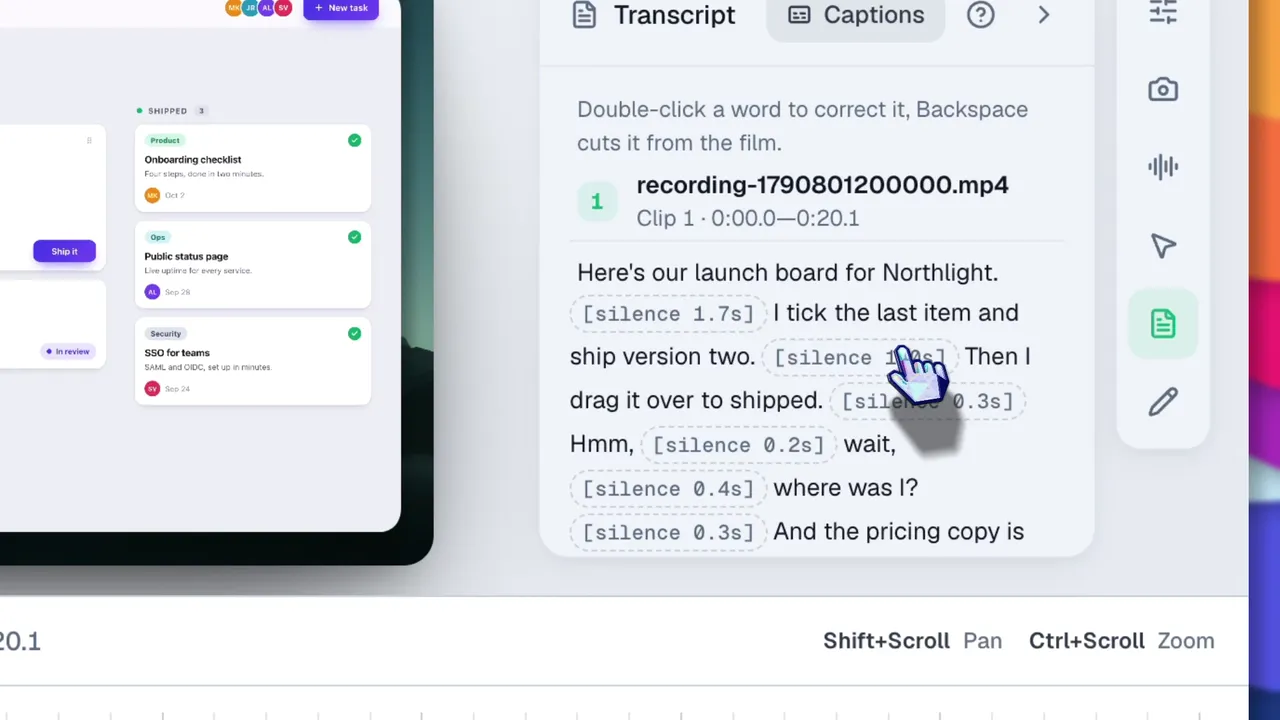
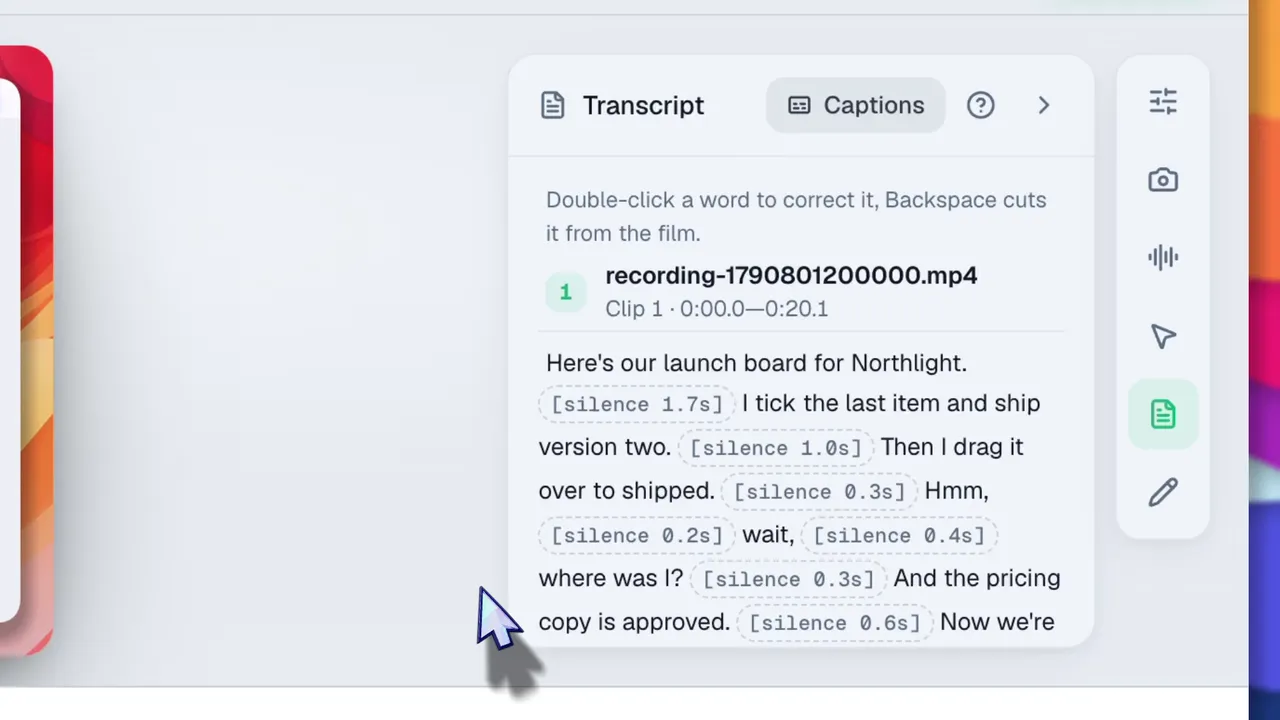
| 逐字稿編輯 | 刪除字詞即可將其從影片中剪掉。靜音區段會被標記,也可以剪掉 |
| 翻譯 | 15 種語言,透過你自行連接、自備金鑰的 AI 提供者 |
| 命令列 | captions 指令會將字幕加入專案 |
| 價格 | 免費,包含商業使用。不需要帳號 |
OpenScreen 中字幕的運作方式
在你的電腦上轉錄
在編輯器的逐字稿面板中點擊立即產生逐字稿,或在「媒體」畫面中對素材卡片點擊重新產生。第一次執行時會從 huggingface.co 取得模型:一個約 264 MB 的 Whisper Small 模型,下載一次即可。OpenScreen 會先以固定的 SHA-256 雜湊值檢查檔案,才會使用它。之後轉錄就完全不需要網路連線。
處理會在 OpenScreen 支援 GPU 的地方使用 GPU:Apple Silicon 上是 Metal,Windows 與 Linux 上是 Vulkan。Windows 與 Linux 在沒有 Vulkan 可用時會退回 CPU。Intel Mac 則一律使用 CPU。
Whisper 會自行偵測語音使用的語言。如果偵測錯誤,可以在「媒體」畫面的以此語言重新產生底下選擇 100 種語言之一,再重新執行一次。詳見媒體庫。
由逐字稿產生的字幕
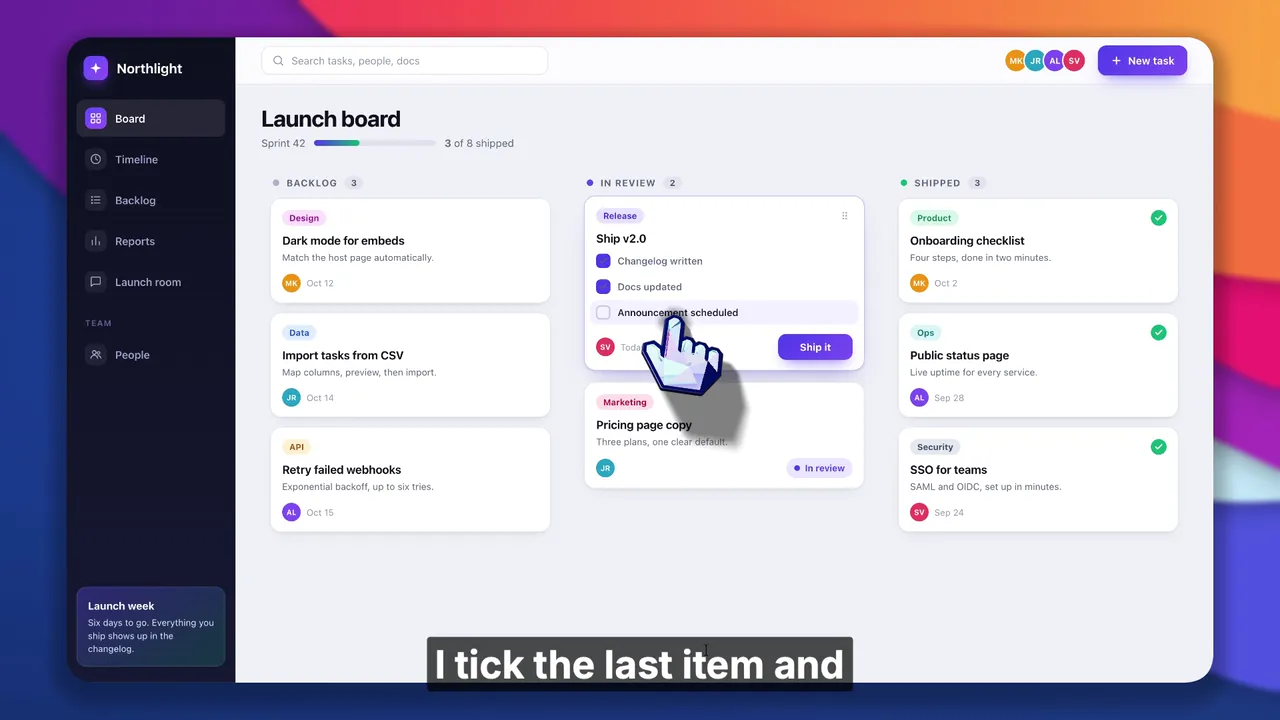
字幕是逐字稿的即時檢視,而不是產生之後的另一份副本。刪掉逐字稿中的字詞、更改樣式,或在時間軸上移動片段,字幕都會在下一個影格立即跟上,不需要重新產生。
- 文字。 字型、大小、粗體與顏色。
- 背景。 文字後方底板的開關、顏色與不透明度。
- 位置。 上方或下方、靠左、置中或靠右,以及與邊緣的距離。
- 行長。 每行最少與最多字數,範圍為 1 到 12 個字。
預覽與匯出使用相同的版面配置,所以你看到的字幕就是燒錄進影片的字幕。顯示字幕開關可以關閉字幕以匯出不含字幕的版本。完整說明請見字幕與逐字稿。
用刪除字詞來剪輯
逐字稿面板會顯示時間軸上每個片段的文字。選取一個字或一段文字並按下刪除鍵,那段內容就會從播放與匯出中被剪掉,就像在時間軸上剪片一樣。被剪掉的字詞會顯示刪除線,並可以還原。靜音區段也會在文字中被標記,可以用同樣的方式剪掉或還原。
Whisper 回報的字詞時間點會稍微偏晚。OpenScreen 會把每個字詞的邊界往前拉回到音訊本身,所以剪輯會從字詞真正開始的地方切開,而不是晚了一個音節。詳見逐字稿編輯。
用你自己的金鑰翻譯
翻譯支援 15 種語言:英文、法文、西班牙文、德文、義大利文、葡萄牙文、荷蘭文、波蘭文、土耳其文、俄文、阿拉伯文、印地文、日文、韓文與中文。這項功能透過你為聊天剪輯連接的 AI 提供者運作,使用你自己的金鑰。在你連接提供者之前,不會送出任何資料。翻譯結果會存放在逐字稿旁邊,原本的文字與時間點維持不變,你隨時可以切換回去。詳見翻譯與 AI 剪輯。
從命令列使用
CLI 的 captions 指令會用相同的本機 Whisper 模型轉錄專案,並加入字幕。--min-words 與 --max-words 設定每則字幕的字數,export 則會將字幕燒錄進影片。
哪些資料會經過網路
音訊始終留在你的電腦上。除了一次性的模型下載之外,只有翻譯功能會連上網路:它會把逐字稿的文字送給你選擇的提供者。就整個應用程式而言,OpenScreen 沒有帳號,也沒有自己的伺服器。它唯一的回報是每天一次的活躍安裝匿名計數,而且你可以關閉。常見問題列出了它仍會連線的少數幾種情況。
其他內建本機字幕的錄影軟體
裝置端 Whisper 並非 OpenScreen 獨有。截至 2026 年 9 月:
- Screen Studio 在 Mac 上使用 Whisper Base、Small 或 Medium 轉錄,或在 macOS 26 及更新版本上使用 Apple Speech Recognition。可以將逐字稿匯出成獨立檔案。
- Cap 在其 Studio Mode 中於本機轉錄,目前為 beta 版,可選擇模型。可以將字幕燒錄進影片,或另存為 SRT 或 WebVTT 檔案。Cap 將字幕翻譯列為 Cap Pro 的功能之一。
- Camtasia 在裝置上以 Whisper 轉錄。其 Essentials 方案列出動態字幕與隱藏式字幕功能,付費方案則列出依逐字稿剪輯影片的功能。2026.1.0 版新增了基本的 VTT 字幕匯入與匯出。
OpenScreen 的不同之處
- 免費,包含商業使用。 沒有方案,也不需要帳號。Cap 的價格頁面指出,其免費版僅供個人使用。Screen Studio 需要有效方案才能匯出影片檔。Camtasia 的桌面版編輯器會在匯出時加上浮水印,除非升級到付費的 Essentials、Create 或 Pro 方案,或購買企業授權。以上三者資訊皆截至 2026 年 9 月。
- 支援 Windows、macOS 與 Linux。 OpenScreen 支援 Windows 10(1903 或更新版本)與 11,x64 與 ARM64;macOS 13 或更新版本,Apple Silicon 與 Intel;以及 Linux,x64。截至 2026 年 9 月,Screen Studio 僅支援 macOS,Camtasia 的桌面版編輯器支援 Windows 與 macOS,Cap 則三個平台都有應用程式。詳見 Linux、Windows 與 macOS 頁面。
- 不需要訂閱即可編輯逐字稿。 刪除字詞來剪輯是免費版就有的功能。Camtasia 將依逐字稿剪輯列在付費方案中(截至 2026 年 9 月)。Cap 在 2026 年 7 月為其網頁版編輯器加入了同類的依逐字稿剪輯功能。其桌面版 Studio Mode 的說明涵蓋更正字幕文字與時間,並未描述依逐字稿剪輯影片。
- 透過你自選的提供者翻譯。 可使用 OpenScreen 支援的任何提供者,用你自己的金鑰,不需要向 OpenScreen 購買任何方案。翻譯功能本身並非獨有:Cap Pro 也列有字幕翻譯(截至 2026 年 9 月)。
不適合使用 OpenScreen 的情況
- 你必須提供字幕檔案。 如果課程平台或無障礙需求要求提供觀眾可以關閉的字幕,你需要一個獨立檔案。Cap 可以另存為 SRT 與 WebVTT 檔案,Camtasia 可以匯入與匯出 VTT。OpenScreen 則是把字幕燒錄進影片。
開始使用
- 從下載頁面下載 OpenScreen,並依照安裝步驟進行。
- 依照快速入門錄影,並開啟麥克風。
- 在編輯器中開啟逐字稿面板,點擊立即產生逐字稿。第一次執行會下載模型。
- 設定字幕樣式,如有需要可在逐字稿面板中剪輯,再匯出。詳見匯出。
也值得閱讀:自動縮放、取代 Screen Studio、OpenScreen 與 Cap 比較、取代 Camtasia,以及常見問題。或回到 OpenScreen 首頁。
資料來源
Cap、Camtasia 與 Screen Studio 的資訊,於 2026 年 9 月確認:
- Screen Studio 的裝置端模型、Apple Speech Recognition 與逐字稿檔案:screen.studio/guide/captions
- Screen Studio 匯出需要有效方案:screen.studio/download
- Screen Studio 僅支援 macOS,出自其常見問題:screen.studio
- Cap 的本機字幕、模型選擇、燒錄字幕,以及 SRT 與 WebVTT 檔案:cap.so/docs/recording/studio-mode
- Cap Pro 的字幕翻譯:cap.so/llms-full.txt
- Cap 免費版僅供個人使用,並提供 macOS、Windows 與 Linux 應用程式:cap.so/pricing
- Camtasia 以 Whisper 轉錄:support.techsmith.com/hc/en-us/articles/203729278
- Camtasia 在裝置上轉錄:support.techsmith.com/hc/en-us/articles/26713588518413
- Camtasia 在 Essentials 提供字幕功能,付費方案提供依逐字稿剪輯:support.techsmith.com/hc/en-us/articles/41688340554765
- Camtasia 在 2026.1.0 版新增 VTT 字幕匯入與匯出:support.techsmith.com/hc/en-us/articles/41261973472269
- Camtasia 的平台支援與免費版浮水印:techsmith.com/camtasia
OpenScreen 的資訊描述的是 2.1.0 版,並連結至上方的說明文件。
Cap、Camtasia 與 Screen Studio 為其各自所有者的商標。OpenScreen 是獨立專案,與上述任一產品皆無關聯,亦未獲其認可或贊助。