Una alternativa gratis y de código abierto a Screen Studio
OpenScreen es una alternativa a Screen Studio gratis, con licencia MIT, para Windows, macOS y Linux. Igual que Screen Studio, hace zoom donde haces clic, permite cambiar el estilo del cursor después de la toma, agrega fondos y subtítulos generados en tu equipo, y exporta MP4 o GIF. A diferencia de Screen Studio, que solo funciona en macOS y necesita un plan de pago para exportar, no cuesta nada y no necesita cuenta. Screen Studio sigue siendo la mejor opción si compartes tus grabaciones como enlaces alojados con comentarios, o si grabas un iPhone o un iPad.
Esta página la publica el proyecto OpenScreen. Los datos sobre Screen Studio vienen de screen.studio y se verificaron en septiembre de 2026. Las fuentes están al final.
De un vistazo
| OpenScreen | Screen Studio | |
|---|---|---|
| Precio | Gratis, incluido el uso comercial | 29 USD/mes con pago mensual, o 9 USD/mes con pago anual (a septiembre de 2026) |
| Exportar sin pagar | Sí, y no hace falta cuenta | No. Sin un plan activo, todas las funciones sirven salvo la exportación de archivos de video |
| Código fuente | Código abierto, licencia MIT | Propietario |
| Plataformas | Windows 10 (1903 o posterior) y 11, x64 y ARM64. macOS 13 o posterior, Apple Silicon e Intel. Linux, x64 | Solo macOS, Ventura 13.1 o posterior (a septiembre de 2026) |
| Qué graba | Una pantalla o una ventana. Recorte posterior en el editor | Una pantalla, una ventana o un área seleccionada |
| Zooms automáticos | Sí, colocados en los clics grabados | Sí |
| Subtítulos | Whisper en tu equipo, un modelo de unos 264 MB, descargado una vez. Incrustados en el video | Whisper en el equipo (Base, Small o Medium), o Apple Speech Recognition en macOS 26 o posterior. La transcripción se puede exportar como archivo |
| Traducción de subtítulos | 15 idiomas, mediante un proveedor de IA que tú conectas | Sin paso de traducción en su guía de subtítulos |
| Línea de tiempo multiclip | Sí | "Grabaciones multiclip" en su hoja de ruta, marcadas como planeadas |
| Anotaciones de texto, flecha e imagen | Sí | "Anotaciones" en su hoja de ruta, marcadas como en pausa |
| Exportación | MP4 (H.264) o GIF, hasta 60 fps, sin marca de agua | MP4 o GIF, con ajustes de fps, tamaño de salida y calidad |
| Enlaces alojados para compartir | No | Sí, hasta 30 minutos por grabación (a septiembre de 2026), con comentarios con marca de tiempo |
| Grabación de iPhone y iPad | No | Sí, por USB, con marcos de dispositivo |
| Interfaz de línea de comandos | Sí | Ninguna en su guía |
Lo que hacen ambas apps
Ambas apps cubren lo siguiente. Nada de esto es exclusivo de una sola.
- Zooms automáticos. Las dos hacen zoom sobre la acción. En OpenScreen, Mejora automática → Zooms automáticos coloca los zooms en los clics grabados, sin llamadas de red ni modelo. Junto a ellos hay zooms manuales, de cualquier nivel hasta 5×. Más en zoom automático.
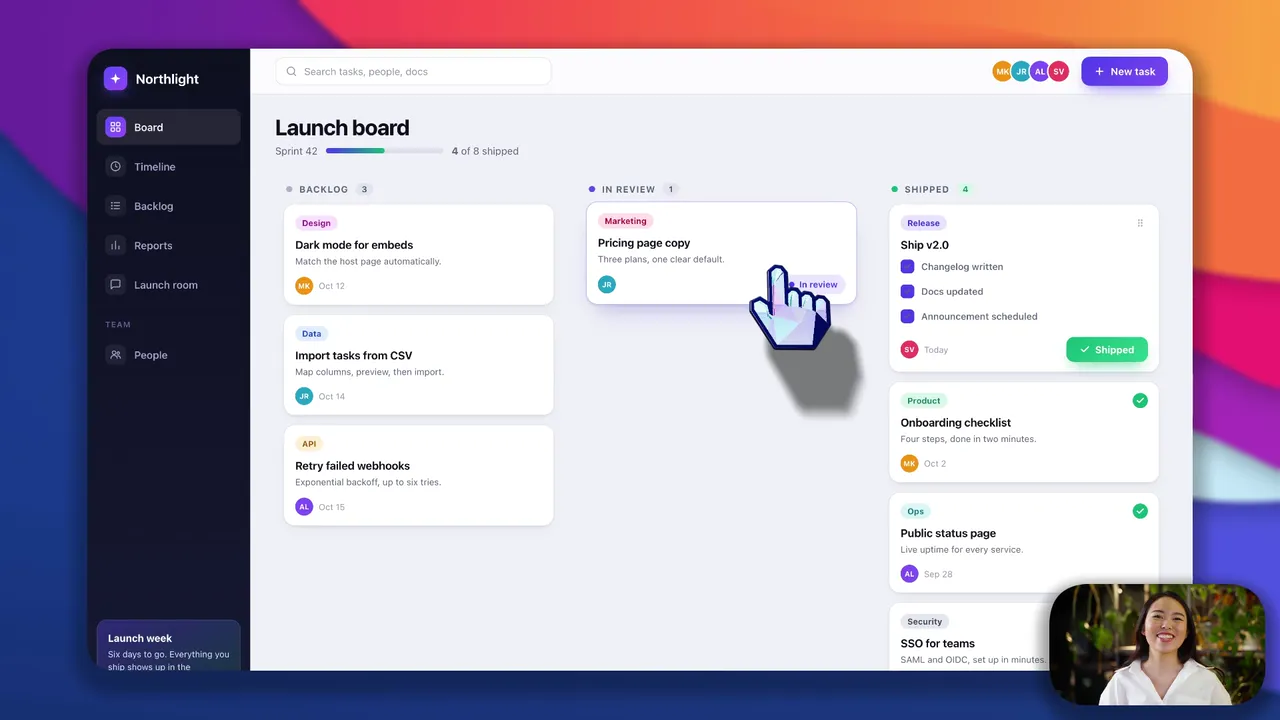
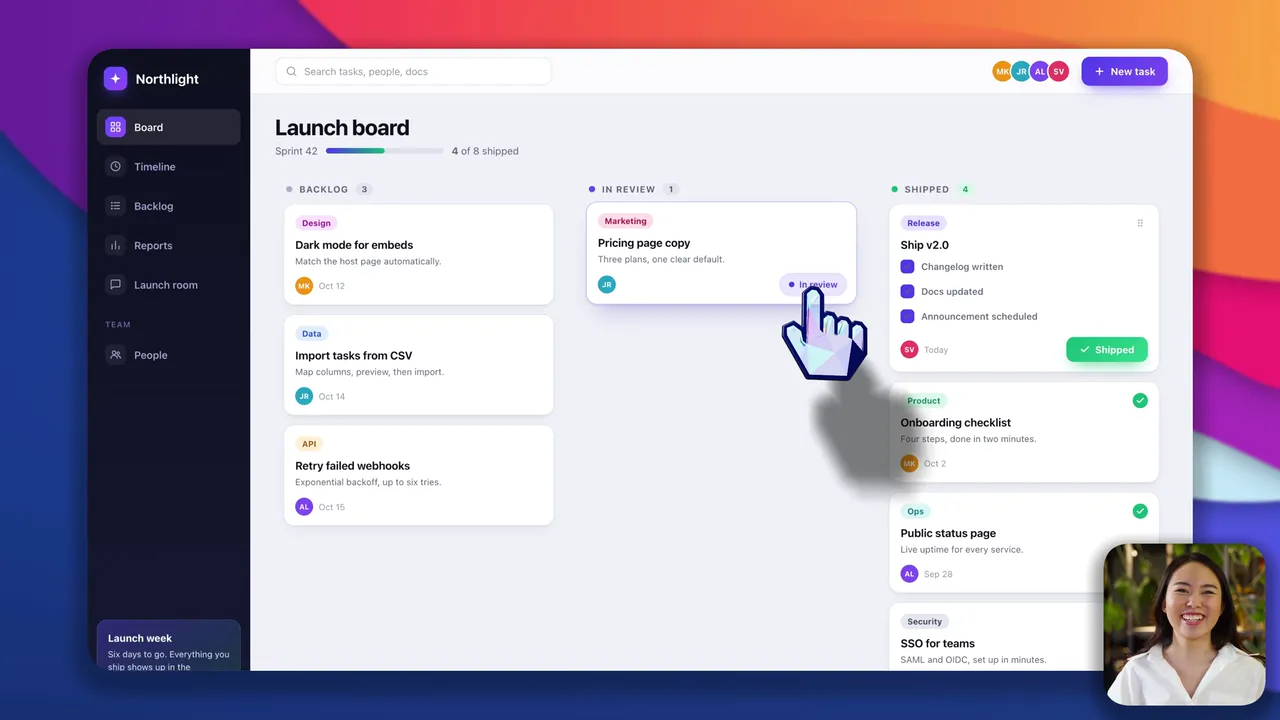
- Un cursor que puedes cambiar después. Las dos te dejan redimensionar, suavizar u ocultar el cursor después de la toma, y agregar efectos de clic. Por defecto, OpenScreen graba el puntero aparte del video para lograrlo.
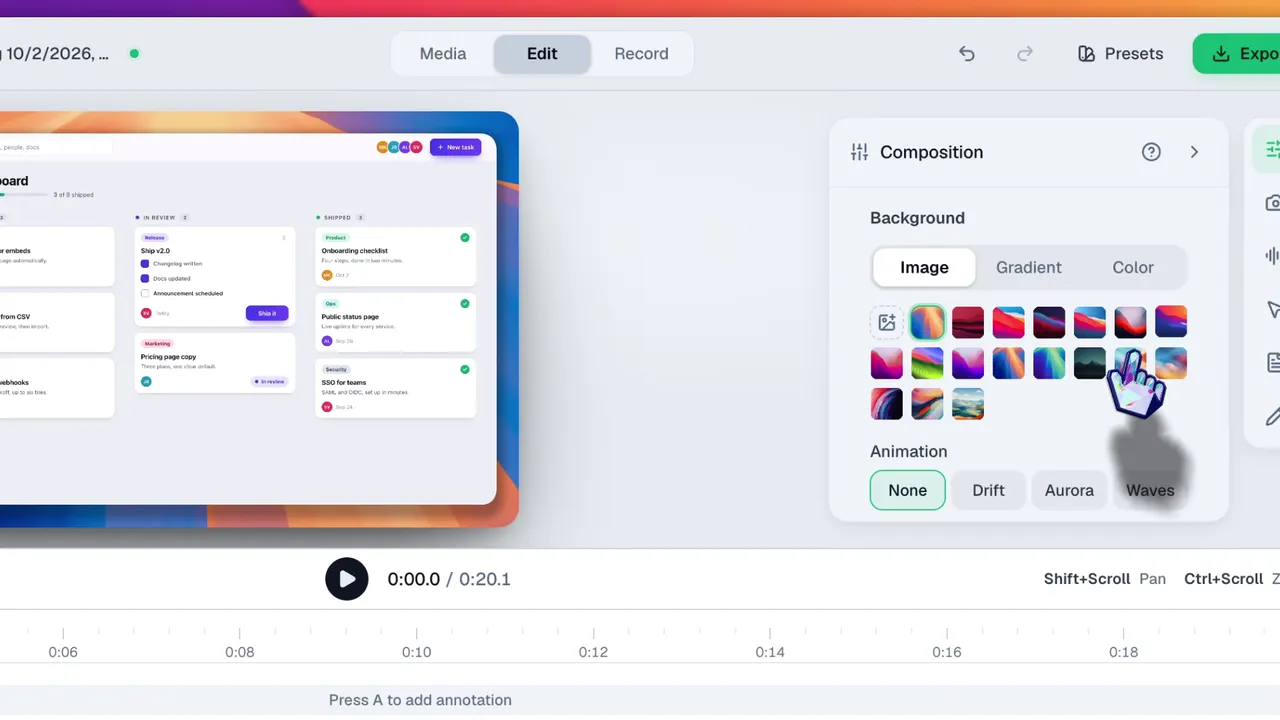
- Fondos y encuadre. Las dos agregan un fondo, relleno y sombra, y exportan video horizontal o vertical. OpenScreen ofrece fondos de pantalla, colores sólidos, degradados o tu propia imagen, y relaciones de aspecto que incluyen 16:9, 9:16 y 1:1.
- Cámara web, micrófono y audio del sistema en la misma grabación.
- Recortes, cortes, cambios de velocidad y desenfoque de movimiento en una línea de tiempo.
- Voz en off y música. Las dos agregan voz en off y música de fondo. Screen Studio incluye una biblioteca musical. OpenScreen graba la voz en off en su línea de tiempo e importa tus propios archivos de audio.
- Transcripción en tu equipo. Las dos ejecutan Whisper localmente, muestran los subtítulos sobre el video y te dejan corregir la transcripción. Más en subtítulos.
- Ocultar contenido sensible. Screen Studio desenfoca datos sensibles con máscaras. OpenScreen tiene regiones de desenfoque, suave o mosaico.
- Notas mientras grabas. Las dos tienen notas para el presentador. En Windows y macOS, la ventana de notas de OpenScreen también tiene modo teleprompter.
- Procesamiento local. Screen Studio dice que nunca envía datos de tus grabaciones a sus servidores. OpenScreen no tiene cuenta ni servidor propio. Su único informe es un recuento diario anónimo de instalaciones activas, que puedes desactivar. Las preguntas frecuentes enumeran las pocas conexiones que sigue haciendo.
En qué se diferencia OpenScreen
Precio, licencia y plataformas
- Gratis y sin restricciones. Sin plan, sin cuenta, sin exportación bloqueada, y se permite el uso comercial.
- Código con licencia MIT. El código está en GitHub. Screen Studio es propietario.
- Windows y Linux, no solo macOS. Las preguntas frecuentes de Screen Studio dicen que no hay planes a corto plazo para una versión de Windows. OpenScreen ofrece un instalador de Windows y una ficha en la Microsoft Store, archivos
.dmgpara Mac con Apple Silicon e Intel, y un AppImage,.deb,.rpmy.pacmanpara Linux, además de un flake de Nix. Consulta las páginas de Windows, macOS y Linux.
Edición
- Varios clips en un proyecto. Importa grabaciones o videos existentes (MP4, MOV, MKV y otros), reordénalos, y define puntos de entrada y salida y un recorte para cada clip. Screen Studio puede iniciar un proyecto desde un video existente, y su hoja de ruta enumera como planeado unir varias grabaciones en un solo proyecto. Consulta Biblioteca multimedia.
- Anotaciones. Texto con seis animaciones, flechas en ocho direcciones, imágenes y regiones de desenfoque. La hoja de ruta de Screen Studio enumera "Anotaciones", descritas como descripciones visuales o textuales de los clics, como en pausa. Consulta Edición y línea de tiempo.
- Fondo de la cámara web. Quita, desenfoca o reemplaza el fondo de la cámara sin pantalla verde, en la versión estable. Screen Studio enumera la eliminación del fondo de cámara como función beta.
Exportación y automatización
- Una interfaz de línea de comandos. Scripts, CI y agentes de código pueden manejar OpenScreen desde su línea de comandos. La guía de Screen Studio no tiene entrada de línea de comandos.
- Edición por chat opcional con tu propia clave. Conecta Claude, OpenAI, Gemini, Mistral, OpenRouter, MiniMax o cualquier endpoint compatible con OpenAI, y describe cortes, zooms, cambios de velocidad o anotaciones en lenguaje natural. Cada cambio se aplica como una edición común que se puede deshacer. Está desactivado hasta que conectas un proveedor, y ese mismo proveedor traduce los subtítulos a 15 idiomas. Consulta Edición con IA.
Cuándo Screen Studio es la mejor opción
- Compartes por enlace. Screen Studio genera un enlace alojado para grabaciones de hasta 30 minutos, y los espectadores pueden dejar comentarios asociados a una marca de tiempo. OpenScreen te da un archivo para que lo subas donde quieras compartirlo.
- Grabas un iPhone o un iPad. Screen Studio los graba por USB y agrega marcos de dispositivo. OpenScreen graba una pantalla de Windows, macOS o Linux.
- Necesitas la transcripción como archivo. Screen Studio la exporta. OpenScreen incrusta los subtítulos en el video.
Primeros pasos
- Descarga OpenScreen desde la página de descargas. En Windows, la Microsoft Store es la vía recomendada.
- Sigue la instalación. En macOS, concede los permisos desde la ventana que se abre en el primer inicio.
- Haz una primera grabación con el inicio rápido. Se abre en el editor con los zooms automáticos ya colocados.
¿Comparas también otras herramientas? Consulta OpenScreen frente a Cap, OpenScreen frente a OBS Studio, la alternativa a Camtasia y la alternativa a Loom, o vuelve a la página de inicio de OpenScreen.
Fuentes
Datos de Screen Studio, verificados en septiembre de 2026:
- Precios y preguntas frecuentes sobre planes para Windows y privacidad: screen.studio
- La exportación requiere un plan activo: screen.studio/download
- Requisitos del sistema: screen.studio/guide/system-requirements
- Índice de la guía (sin entrada de línea de comandos): screen.studio/guide
- Grabación de área: screen.studio/guide/recording-area
- Proyecto a partir de un video existente: screen.studio/guide/creating-project-from-existing-video
- Ajustes de cursor: screen.studio/guide/cursor
- Máscaras para datos sensibles: screen.studio/guide/adding-a-mask-and-highlight
- Hoja de ruta (multiclip, anotaciones, eliminación de fondo de cámara, efectos de clic, voz en off, notas para el presentador): screen.studio/roadmap
- Subtítulos, elección de modelo y archivo de transcripción: screen.studio/guide/captions
- Formatos de exportación: screen.studio/guide/exporting-the-video
- Ajustes de exportación: screen.studio/guide/explanation-of-export-settings
- Enlaces compartibles y su límite de 30 minutos: screen.studio/guide/shareable-links
- Comentarios con marca de tiempo: screen.studio/guide/shareable-links-comments
- Grabación de iPhone y iPad: screen.studio/guide/recording-iphone-ipad
- Música de fondo: screen.studio/guide/background-music
- Suavizado de cursor, zooms, fondos, fuentes de grabación y herramientas de edición: screen.studio/llms.txt (con fecha del 21 de octubre de 2025)
Los datos de OpenScreen describen la versión 2.1.0 y enlazan con su documentación arriba.
Screen Studio es una marca comercial de su propietario. OpenScreen es un proyecto independiente y no está afiliado a Screen Studio ni cuenta con su respaldo.