一款免费开源的 Screen Studio 替代品
OpenScreen 是一款面向 Windows、macOS 和 Linux 的免费 Screen Studio 替代软件,采用 MIT 许可证。和 Screen Studio 一样,它会在你点击的地方自动缩放,在录制结束后重新设置光标样式,添加背景和本机字幕,并导出 MP4 或 GIF。与 Screen Studio 不同的是,后者仅支持 macOS,且需要付费方案才能导出,而 OpenScreen 不收费、无需账号。如果你需要以带评论的托管链接分享录制内容,或录制 iPhone、iPad,Screen Studio 仍是更好的选择。
本页由 OpenScreen 项目发布。关于 Screen Studio 的信息来自 screen.studio,核实于 2026 年 9 月。信息来源列于文末。
一览
| OpenScreen | Screen Studio | |
|---|---|---|
| 价格 | 免费,含商业用途 | 按月计费 29 美元/月,或按年计费 9 美元/月(截至 2026 年 9 月) |
| 免费导出 | 是,无需账号 | 否。没有有效方案时,除导出视频文件外其他功能均可使用 |
| 源代码 | 开源,MIT 许可证 | 闭源 |
| 平台 | Windows 10(1903 及以上)和 11,x64 和 ARM64。macOS 13 及以上,Apple Silicon 和 Intel。Linux,x64 | 仅 macOS,Ventura 13.1 及以上(截至 2026 年 9 月) |
| 录制内容 | 一个显示器或一个窗口,之后可在编辑器中裁剪 | 一个显示器、一个窗口,或选定区域 |
| 自动缩放 | 是,在录制的点击处放置 | 是 |
| 字幕 | 本机 Whisper,一个约 264 MB 的模型,仅下载一次,烧录进视频 | 本机 Whisper(Base、Small 或 Medium),或 macOS 26 及以上系统使用 Apple 语音识别。转录文本可导出为文件 |
| 字幕翻译 | 15 种语言,通过你连接的 AI 提供方 | 其字幕指南中没有翻译步骤 |
| 多片段时间轴 | 是 | “多片段录制”列在其路线图中,属于计划功能 |
| 文字、箭头和图片标注 | 是 | “标注”功能在其路线图中标记为暂停 |
| 导出 | MP4(H.264)或 GIF,最高 60 fps,无水印 | MP4 或 GIF,可设置帧率、输出尺寸和画质 |
| 托管分享链接 | 无 | 有,每段录制最长 30 分钟(截至 2026 年 9 月),支持带时间戳的评论 |
| iPhone 和 iPad 录制 | 无 | 有,通过 USB,并带设备边框 |
| 命令行界面 | 有 | 其指南中未提及 |
两款软件的共同点
以下功能两款软件都具备,并非任何一方独有。
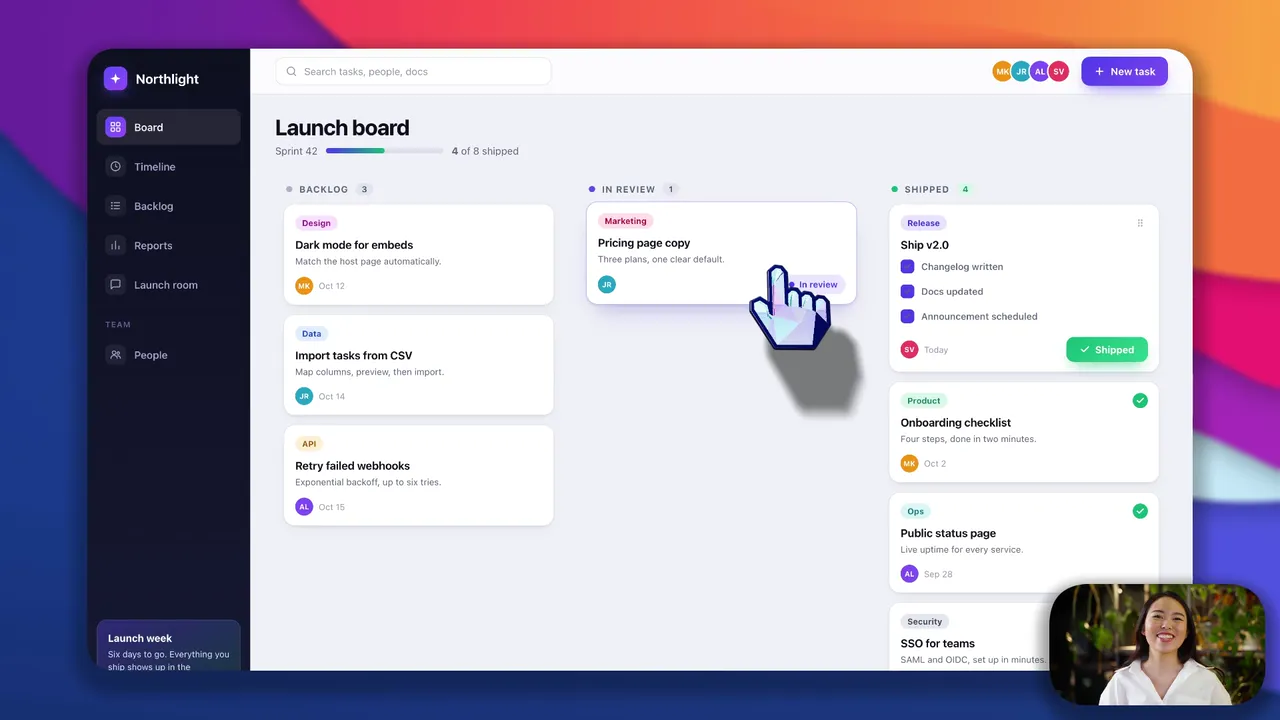
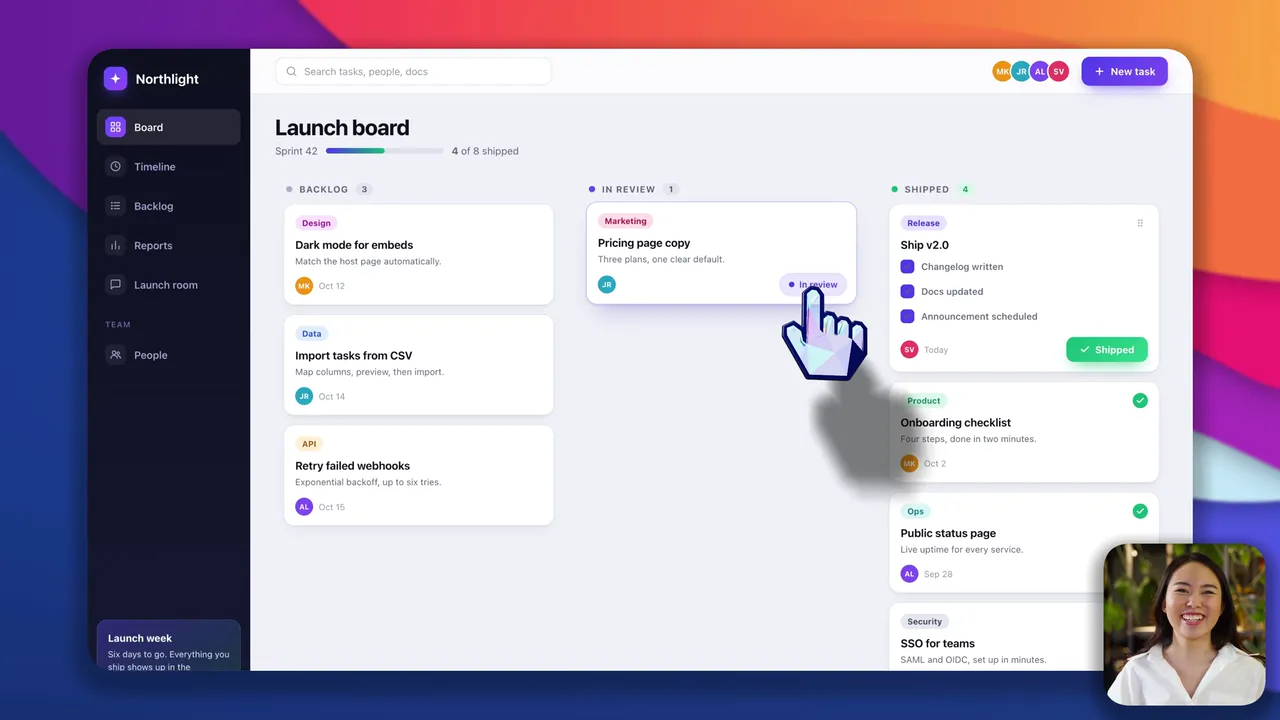
- 自动缩放。 两者都会自动放大画面重点。在 OpenScreen 中,自动增强 → 自动缩放会在录制的点击处放置缩放,无需联网、无需模型。最高 5× 任意级别的手动缩放也可与之并用。详见自动缩放。
- 可事后调整的光标。 两者都能在录制结束后调整光标大小、平滑或隐藏光标,并添加点击效果。OpenScreen 默认会将光标数据与视频分开录制,以实现这一点。
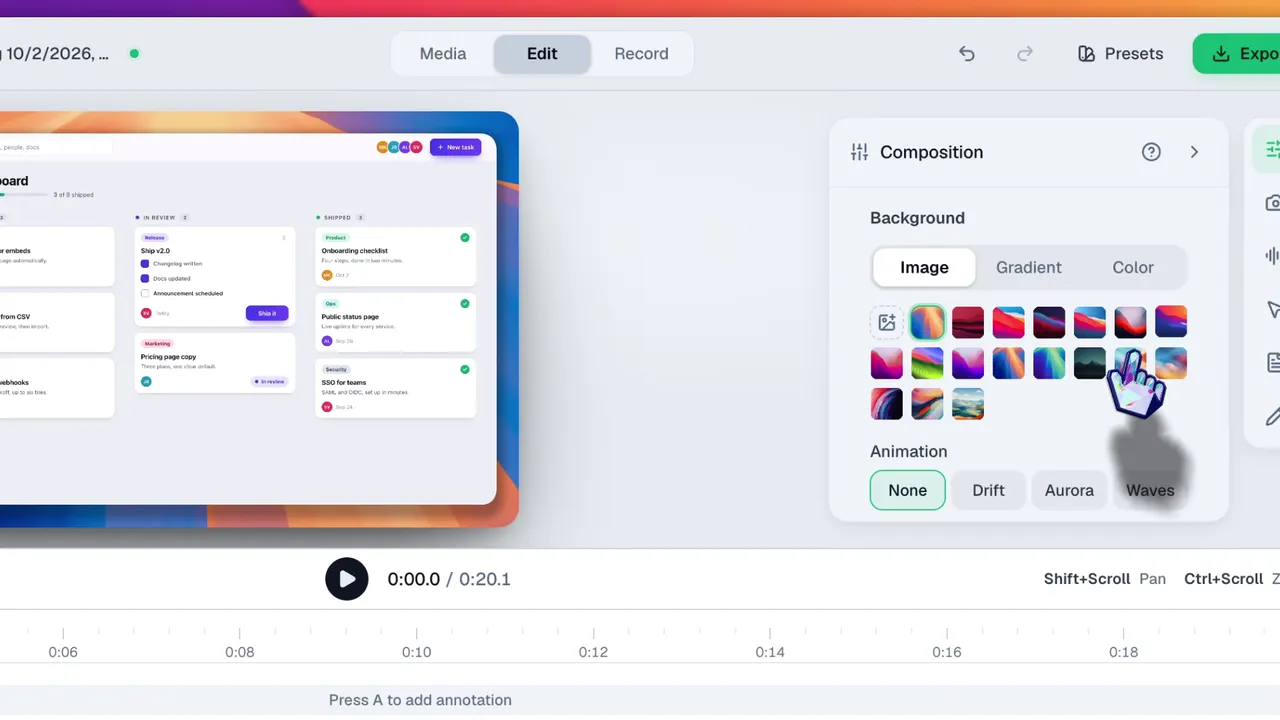
- 背景与画面构图。 两者都能添加背景、内边距和阴影,并输出横向或竖向视频。OpenScreen 提供壁纸、纯色、渐变或你自己的图片,以及包括 16:9、9:16 和 1:1 在内的多种画面比例。
- 同一段录制中的摄像头、麦克风和系统音频。
- 时间轴上的修剪、剪切、变速和运动模糊。
- 配音与音乐。 两者都能添加配音和背景音乐。Screen Studio 自带音乐库;OpenScreen 在时间轴上录制配音,也可以导入你自己的音频文件。
- 在本机上转录。 两者都在本机运行 Whisper,在视频上显示字幕,并允许你修正转录文本。详见字幕。
- 隐藏敏感内容。 Screen Studio 用遮罩模糊敏感数据;OpenScreen 提供高斯或马赛克模糊区域。
- 录制时的笔记。 两者都有演讲者笔记功能。在 Windows 和 macOS 上,OpenScreen 的笔记窗口还带有提词器模式。
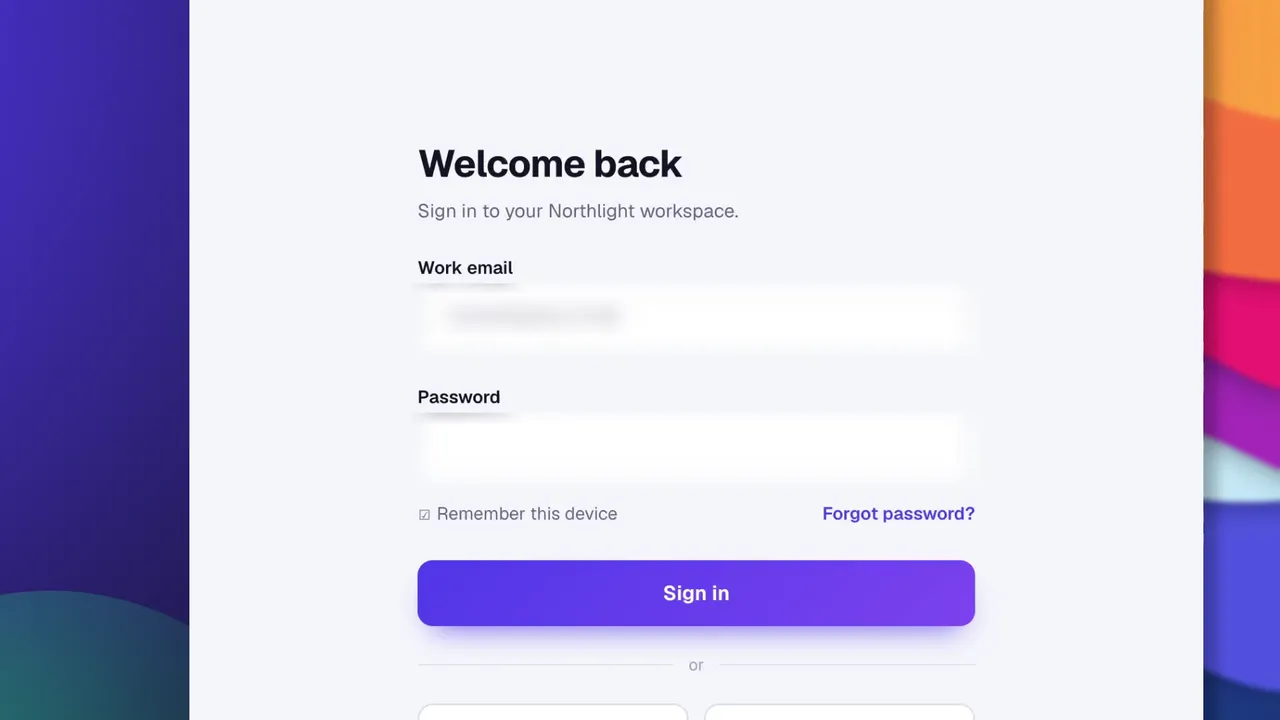
- 本地处理。 Screen Studio 表示绝不会将录制内容的数据发送到其服务器。OpenScreen 没有账号体系,也没有自己的服务器。它唯一的上报是每天一次的活跃安装匿名计数,你可以将其关闭。常见问题列出了它仍会联网的少数情形。
OpenScreen 的不同之处
价格、许可证与平台
- 完全免费,功能不设限。 没有付费方案,没有账号,没有锁定的导出功能,允许商业用途。
- MIT 许可的源代码。 代码托管在 GitHub。Screen Studio 是闭源软件。
- 支持 Windows 和 Linux,不止 macOS。 Screen Studio 的常见问题中表示近期没有推出 Windows 版本的计划。OpenScreen 提供 Windows 安装程序及 Microsoft Store 上架版本,为 Apple Silicon 和 Intel Mac 提供
.dmg文件,为 Linux 提供 AppImage、.deb、.rpm和.pacman包,还有 Nix flake。参见 Windows、macOS 和 Linux 页面。
编辑
- 一个项目中容纳多个片段。 导入录制内容或已有视频(MP4、MOV、MKV 等),重新排序,并为每个片段设置入点、出点和裁剪范围。Screen Studio 可以从一段已有视频开始项目,其路线图将合并多段录制到一个项目中列为计划功能。参见媒体库。
- 标注。 六种动画效果的文字、八个方向的箭头、图片,以及模糊区域。Screen Studio 的路线图将“标注”(描述为点击的视觉或文字说明)列为暂停状态。参见编辑与时间轴。
- 摄像头背景。 在正式版中即可去除、模糊或替换摄像头背景,无需绿幕。Screen Studio 将摄像头背景移除列为测试版功能。
导出与自动化
- 命令行界面。 脚本、CI 和编程代理都可以通过命令行驱动 OpenScreen。Screen Studio 的指南中没有命令行相关条目。
- 可选的聊天式编辑,使用你自己的密钥。 连接 Claude、OpenAI、Gemini、Mistral、OpenRouter、MiniMax 或任意 OpenAI 兼容端点,用日常语言描述剪切、缩放、变速或标注。每次修改都是一次可撤销的普通编辑。在你连接提供方之前,此功能处于关闭状态;同一个提供方也用于将字幕翻译成 15 种语言。参见 AI 编辑。
何时 Screen Studio 是更好的选择
- 以链接分享。 Screen Studio 会为最长 30 分钟的录制生成托管链接,观众可以在指定时间点留下评论。OpenScreen 给你的是一个文件,想在哪里分享就上传到哪里。
- 录制 iPhone 或 iPad。 Screen Studio 通过 USB 录制这些设备并添加设备边框。OpenScreen 录制的是 Windows、macOS 或 Linux 屏幕。
- 需要转录文本文件。 Screen Studio 可以导出转录文本;OpenScreen 是把字幕烧录进视频中。
开始使用
- 从下载页面下载 OpenScreen。在 Windows 上,推荐通过 Microsoft Store 安装。
- 按照安装说明操作。在 macOS 上,请在首次启动时打开的窗口中授予权限。
- 参照快速上手完成第一次录制。录制内容会在编辑器中打开,自动缩放已经放置好。
还想比较其他工具?参见 OpenScreen 对比 Cap、OpenScreen 对比 OBS Studio、Camtasia 替代方案和 Loom 替代方案,或返回 OpenScreen 首页。
信息来源
Screen Studio 相关信息,核实于 2026 年 9 月:
- 定价,以及关于 Windows 计划和隐私的常见问题:screen.studio
- 导出需要有效方案:screen.studio/download
- 系统要求:screen.studio/guide/system-requirements
- 指南索引(无命令行条目):screen.studio/guide
- 区域录制:screen.studio/guide/recording-area
- 从已有视频创建项目:screen.studio/guide/creating-project-from-existing-video
- 光标设置:screen.studio/guide/cursor
- 敏感数据遮罩:screen.studio/guide/adding-a-mask-and-highlight
- 路线图(多片段、标注、摄像头背景移除、点击效果、配音、演讲者笔记):screen.studio/roadmap
- 字幕、模型选择及转录文件:screen.studio/guide/captions
- 导出格式:screen.studio/guide/exporting-the-video
- 导出设置:screen.studio/guide/explanation-of-export-settings
- 可分享链接及其 30 分钟限制:screen.studio/guide/shareable-links
- 带时间戳的评论:screen.studio/guide/shareable-links-comments
- iPhone 和 iPad 录制:screen.studio/guide/recording-iphone-ipad
- 背景音乐:screen.studio/guide/background-music
- 光标平滑、缩放、背景、录制来源和编辑工具:screen.studio/llms.txt(日期为 2025 年 10 月 21 日)
OpenScreen 相关信息描述的是 2.1.0 版本,并链接到上文提到的文档。
Screen Studio 是其所有者的商标。OpenScreen 是一个独立项目,与 Screen Studio 没有关联,也未获得其背书。