Uma alternativa grátis e de código aberto ao Screen Studio
O OpenScreen é uma alternativa gratuita ao Screen Studio, com licença MIT, para Windows, macOS e Linux. Assim como o Screen Studio, ele dá zoom onde você clica, restiliza o cursor depois da gravação, adiciona fundos e legendas no dispositivo, e exporta em MP4 ou GIF. Diferente do Screen Studio, que roda só no macOS e precisa de um plano pago para exportar, ele não custa nada e não exige conta. O Screen Studio ainda é a melhor escolha se você compartilha gravações como links hospedados com comentários, ou grava um iPhone ou iPad.
Esta página é publicada pelo projeto OpenScreen. Os dados sobre o Screen Studio vêm de screen.studio e foram verificados em setembro de 2026. As fontes estão listadas no final.
Resumo rápido
| OpenScreen | Screen Studio | |
|---|---|---|
| Preço | Grátis, inclusive para uso comercial | US$ 29/mês na cobrança mensal, ou US$ 9/mês na cobrança anual (em setembro de 2026) |
| Exportar sem pagar | Sim, e nenhuma conta é necessária | Não. Sem um plano ativo, todo recurso funciona, exceto a exportação de arquivos de vídeo |
| Código-fonte | Código aberto, licença MIT | Proprietário |
| Plataformas | Windows 10 (1903 ou posterior) e 11, x64 e ARM64. macOS 13 ou posterior, Apple Silicon e Intel. Linux, x64 | Somente macOS, Ventura 13.1 ou posterior (em setembro de 2026) |
| O que grava | Uma tela ou uma janela. Corte a imagem depois no editor | Uma tela, uma janela ou uma área selecionada |
| Zooms automáticos | Sim, posicionados nos cliques gravados | Sim |
| Legendas | Whisper no dispositivo, um modelo de cerca de 264 MB, baixado uma vez. Embutidas no vídeo | Whisper no dispositivo (Base, Small ou Medium), ou Apple Speech Recognition no macOS 26 ou posterior. A transcrição pode ser exportada como arquivo |
| Tradução de legendas | 15 idiomas, por um provedor de IA que você conecta | Nenhuma etapa de tradução no guia de legendas dele |
| Linha do tempo com vários clipes | Sim | "Gravações com vários clipes" listada como planejada no roadmap dele |
| Anotações de texto, seta e imagem | Sim | "Anotações" listada como pausada no roadmap dele |
| Exportação | MP4 (H.264) ou GIF, até 60 fps, sem marca d'água | MP4 ou GIF, com configurações de taxa de quadros, tamanho de saída e qualidade |
| Links de compartilhamento hospedados | Não | Sim, até 30 minutos por gravação (em setembro de 2026), com comentários marcados por tempo |
| Gravação de iPhone e iPad | Não | Sim, via USB, com molduras de dispositivo |
| Interface de linha de comando | Sim | Nenhuma no guia dele |
O que os dois apps fazem
Os dois apps cobrem o seguinte. Nada disso é exclusivo de um ou outro.
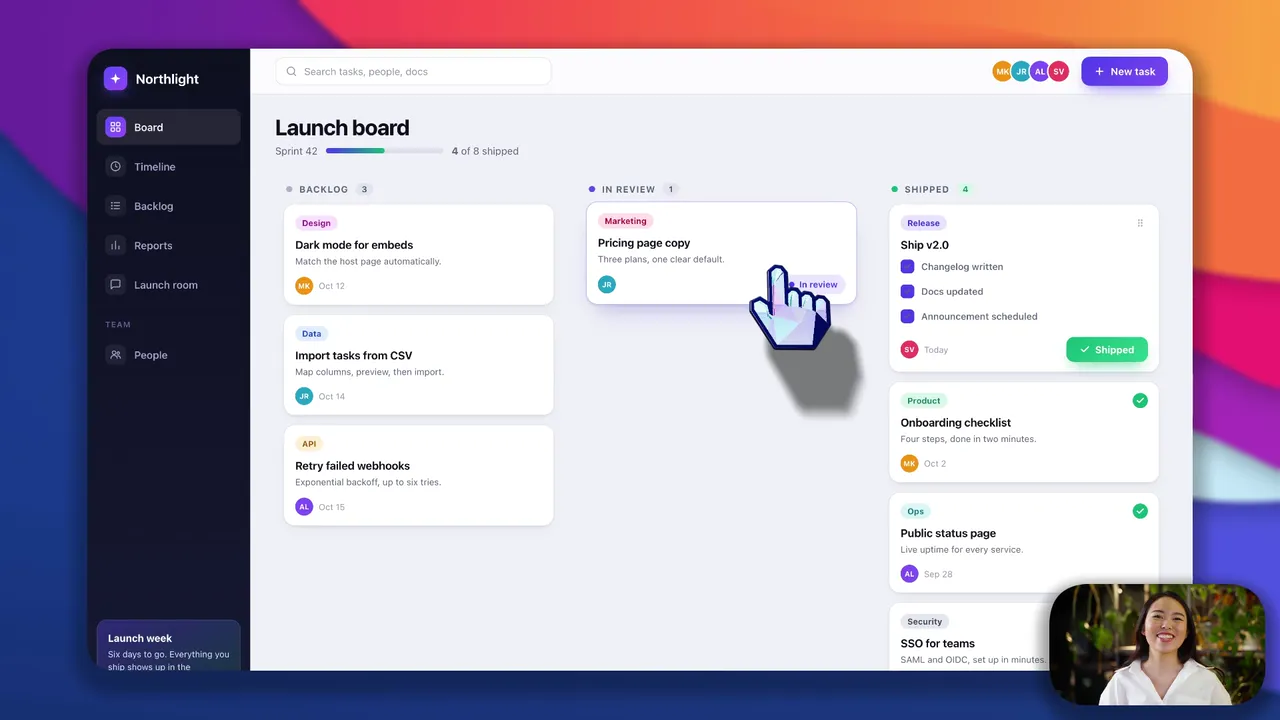
- Zooms automáticos. Os dois dão zoom na ação. No OpenScreen, Melhoria automática → Zooms automáticos posiciona os zooms nos cliques gravados, sem chamada de rede e sem modelo. Zooms manuais, em qualquer nível até 5×, ficam ao lado deles. Mais em zoom automático.
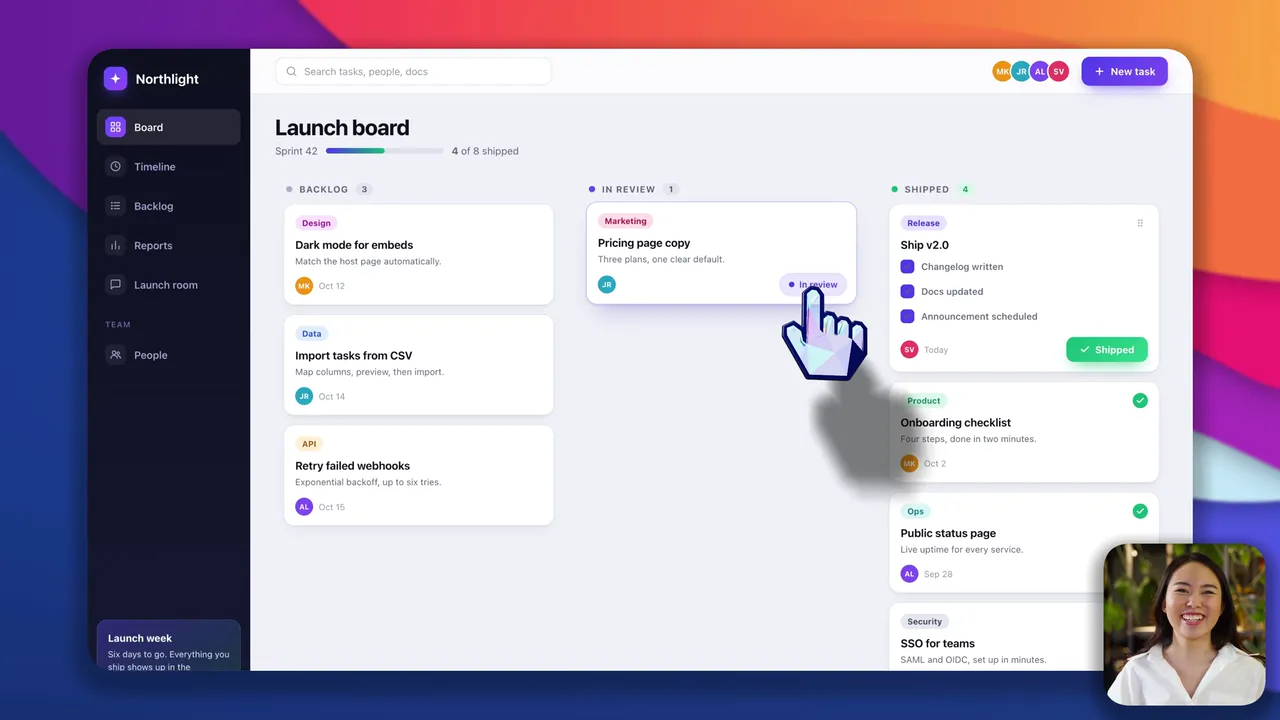
- Um cursor que você pode mudar depois. Os dois permitem redimensionar, suavizar ou ocultar o cursor depois da gravação e adicionar efeitos de clique. Por padrão, o OpenScreen grava o ponteiro separado do vídeo para isso.
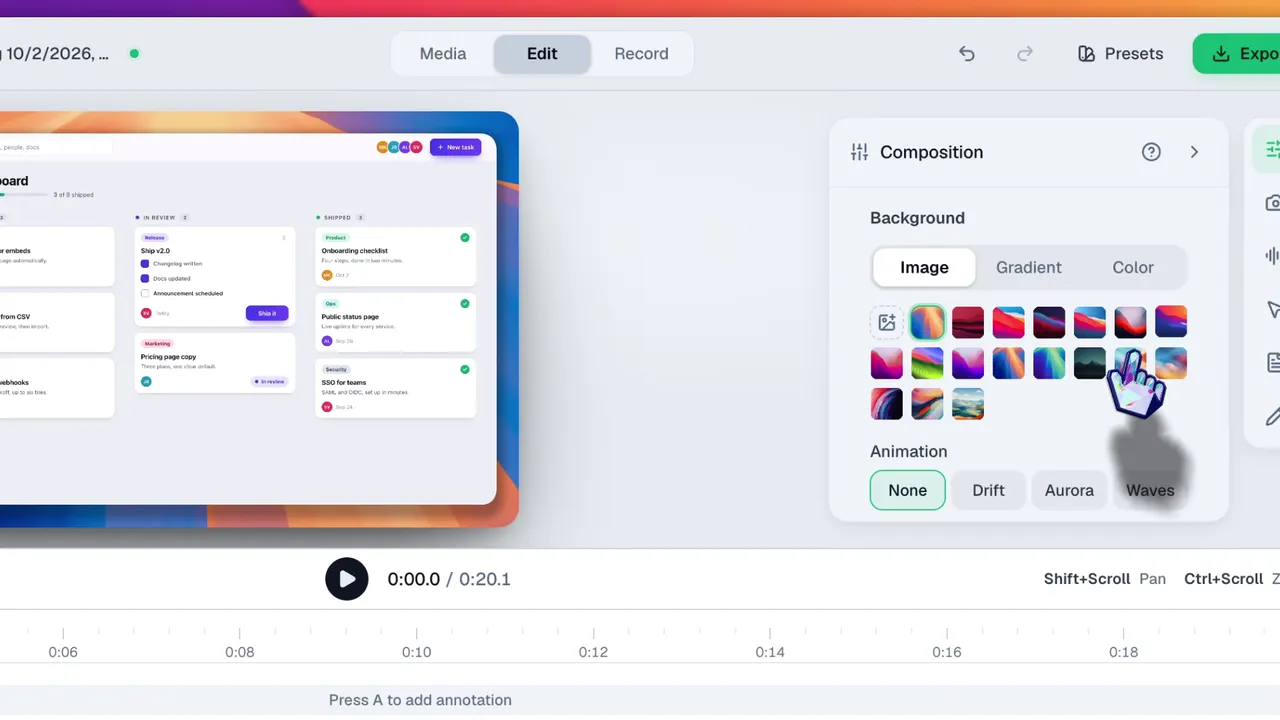
- Fundos e enquadramento. Os dois adicionam um fundo, espaçamento e sombra, e geram vídeo horizontal ou vertical. O OpenScreen oferece papéis de parede, cores sólidas, gradientes ou sua própria imagem, e proporções incluindo 16:9, 9:16 e 1:1.
- Webcam, microfone e áudio do sistema na mesma gravação.
- Recortes, cortes, mudanças de velocidade e desfoque de movimento em uma linha do tempo.
- Locução e música. Os dois adicionam locução e música de fundo. O Screen Studio traz uma biblioteca de músicas. O OpenScreen grava a locução na própria linha do tempo e importa seus arquivos de áudio.
- Transcrição na sua máquina. Os dois rodam o Whisper localmente, mostram as legendas sobre o vídeo e permitem corrigir a transcrição. Mais em legendas.
- Ocultar conteúdo sensível. O Screen Studio borra dados sensíveis com máscaras. O OpenScreen tem regiões de desfoque, suave ou mosaico.
- Notas enquanto grava. Os dois têm notas do apresentador. No Windows e no macOS, a janela de notas do OpenScreen também tem um modo teleprompter.
- Processamento local. O Screen Studio diz que nunca envia dados sobre suas gravações para os servidores dele. O OpenScreen não tem conta nem servidor próprio. Ele só envia uma contagem diária anônima de instalações ativas, que você pode desativar. As Perguntas frequentes listam as poucas conexões que ele ainda faz.
Onde o OpenScreen se diferencia
Preço, licença e plataformas
- Grátis, sem nada bloqueado. Nenhum plano, nenhuma conta, nenhuma exportação bloqueada, e uso comercial é permitido.
- Código com licença MIT. O código está no GitHub. O Screen Studio é proprietário.
- Windows e Linux, não só macOS. As perguntas frequentes do Screen Studio dizem que não há planos para uma versão Windows em um futuro próximo. O OpenScreen publica um instalador para Windows e uma listagem na Microsoft Store, arquivos
.dmgpara Macs Apple Silicon e Intel, e um AppImage,.deb,.rpme.pacmanpara Linux, além de um flake Nix. Veja as páginas de Windows, macOS e Linux.
Edição
- Vários clipes em um projeto. Importe gravações ou vídeos existentes (MP4, MOV, MKV e outros), reordene-os, e defina pontos de entrada e saída e um corte da imagem para cada clipe. O Screen Studio pode iniciar um projeto a partir de um vídeo já existente, e o roadmap dele lista a fusão de várias gravações em um único projeto como planejada. Veja Biblioteca de mídia.
- Anotações. Texto com seis animações, setas em oito direções, imagens e regiões de desfoque. O roadmap do Screen Studio lista "Anotações", descritas como descrições visuais ou textuais de cliques, como pausadas. Veja Edição e linha do tempo.
- Fundo da webcam. Remova, borre ou substitua o fundo da câmera sem tela verde, na versão estável. O Screen Studio lista a remoção de fundo da câmera como recurso beta.
Exportação e automação
- Uma interface de linha de comando. Scripts, CI e agentes de código podem controlar o OpenScreen pela linha de comando. O guia do Screen Studio não tem uma entrada de linha de comando.
- Edição por chat opcional, com sua própria chave. Conecte Claude, OpenAI, Gemini, Mistral, OpenRouter, MiniMax ou qualquer endpoint compatível com OpenAI, e descreva cortes, zooms, mudanças de velocidade ou anotações em linguagem natural. Cada mudança vira uma edição comum, que pode ser desfeita. Fica desligado até você conectar um provedor, e o mesmo provedor traduz legendas para 15 idiomas. Veja Edição com IA.
Quando o Screen Studio é a melhor escolha
- Você compartilha por link. O Screen Studio gera um link hospedado para gravações de até 30 minutos, e quem assiste pode deixar comentários ligados a um momento específico. O OpenScreen entrega um arquivo para você enviar onde quiser compartilhar.
- Você grava um iPhone ou iPad. O Screen Studio grava esses dispositivos via USB e adiciona molduras. O OpenScreen grava uma tela Windows, macOS ou Linux.
- Você precisa da transcrição como arquivo. O Screen Studio a exporta. O OpenScreen embute as legendas no vídeo.
Primeiros passos
- Baixe o OpenScreen na página de download. No Windows, a Microsoft Store é o caminho recomendado.
- Siga a Instalação. No macOS, conceda as permissões na janela que se abre na primeira execução.
- Faça uma primeira gravação com o início rápido. Ela abre no editor com os zooms automáticos já posicionados.
Comparando outras ferramentas também? Veja OpenScreen vs Cap, OpenScreen vs OBS Studio, a alternativa ao Camtasia e a alternativa ao Loom, ou volte para a página inicial do OpenScreen.
Fontes
Dados sobre o Screen Studio, verificados em setembro de 2026:
- Preços, e as perguntas frequentes sobre planos para Windows e privacidade: screen.studio
- A exportação exige um plano ativo: screen.studio/download
- Requisitos de sistema: screen.studio/guide/system-requirements
- Índice do guia (sem entrada de linha de comando): screen.studio/guide
- Gravação de área: screen.studio/guide/recording-area
- Projeto a partir de um vídeo existente: screen.studio/guide/creating-project-from-existing-video
- Configurações de cursor: screen.studio/guide/cursor
- Máscaras para dados sensíveis: screen.studio/guide/adding-a-mask-and-highlight
- Roadmap (múltiplos clipes, anotações, remoção de fundo da câmera, efeitos de clique, locução, notas do apresentador): screen.studio/roadmap
- Legendas, escolha de modelo e arquivo de transcrição: screen.studio/guide/captions
- Formatos de exportação: screen.studio/guide/exporting-the-video
- Configurações de exportação: screen.studio/guide/explanation-of-export-settings
- Links de compartilhamento e o limite de 30 minutos: screen.studio/guide/shareable-links
- Comentários marcados por tempo: screen.studio/guide/shareable-links-comments
- Gravação de iPhone e iPad: screen.studio/guide/recording-iphone-ipad
- Música de fundo: screen.studio/guide/background-music
- Suavização do cursor, zooms, fundos, fontes de gravação e ferramentas de edição: screen.studio/llms.txt (datado de 21 de outubro de 2025)
Os dados do OpenScreen descrevem a versão 2.1.0 e remetem à documentação dele acima.
Screen Studio é uma marca registrada do respectivo proprietário. O OpenScreen é um projeto independente e não é afiliado nem endossado pelo Screen Studio.